
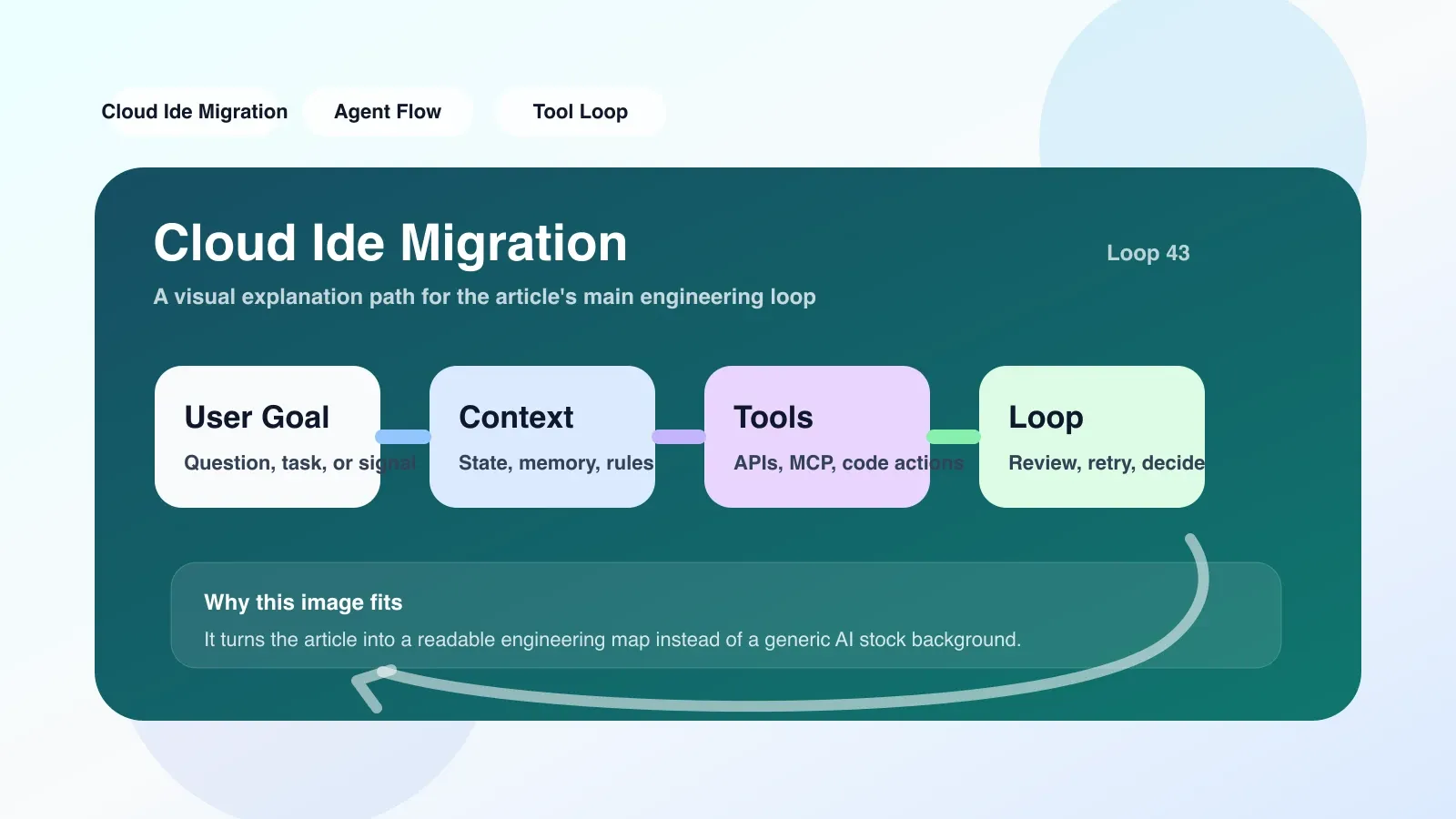
为什么你需要一份迁移 Checklist
Cloud IDE 承诺“打开浏览器就能写代码”,但实际迁移时,很多人卡在扩展不兼容、终端配置丢失、网络延迟导致调试超时等问题上。一份 checklist 不是摆设,而是把你从“试试看”变成“有把握”的路线图。
迁移 Checklist:四个核心步骤
1. 环境与依赖同步
- 确认项目依赖管理器(如 npm、pip、cargo)的版本是否在 Cloud IDE 的容器镜像中预装。很多 Cloud IDE 默认镜像精简,缺少系统级库。
- 将
.env文件、构建脚本、Dockerfile等配置文件纳入版本控制,并测试在 Cloud IDE 的终端中能否正常运行make、build等命令。 - 容易失败的点:忽略了
.bashrc或.zshrc中的别名和路径设置。本地用了ll别名,云端没有;本地/usr/local/bin有工具,云端没有。你需要将常用工具写入项目的setup.sh脚本。
2. 扩展与插件兼容性
- 列出本地 IDE 中所有扩展(特别是语言服务器、主题、快捷键绑定),并与 Cloud IDE 的扩展市场逐一比对。
- 对于不兼容的扩展,寻找替代方案。例如,本地用 VSCode 的“Remote - SSH”扩展,Cloud IDE 里需要替换为内置的终端 SSH 连接。
- 真实场景:一位后端工程师迁移后发现 Golang 调试器无法 attach 到进程,因为 Cloud IDE 的调试端口映射需要额外的
devcontainer.json配置。
3. 网络与延迟优化
- 确认 Cloud IDE 所在区域的延迟:使用
ping或traceroute测量到 IDE 服务器的 RTT。如果超过 100ms,切换区域或使用中转代理。 - 检查 WebSocket 连接是否稳定:很多 Cloud IDE 使用 WebSocket 传输输入,不稳定会导致频繁断连。测试时长时间运行
ssh -o ServerAliveInterval=10 user@server。 - 失败场景:某团队未做延迟测试,迁移后前端热更新每次等待 5 秒,开发者无法接受。
4. 权限与协作模型
- 了解 Cloud IDE 的工作空间权限模型:是共享实例还是隔离实例?文件系统是否持久化?临时文件会被清理吗?
- 配置 git 凭据:使用 SSH key 或 token 授权。很多 Cloud IDE 不保存 git 密码,需要每次手动输入。
- 容易忽略的点:多人协作时,同一工作空间下的
.gitconfig会冲突,每个人需要独立配置。
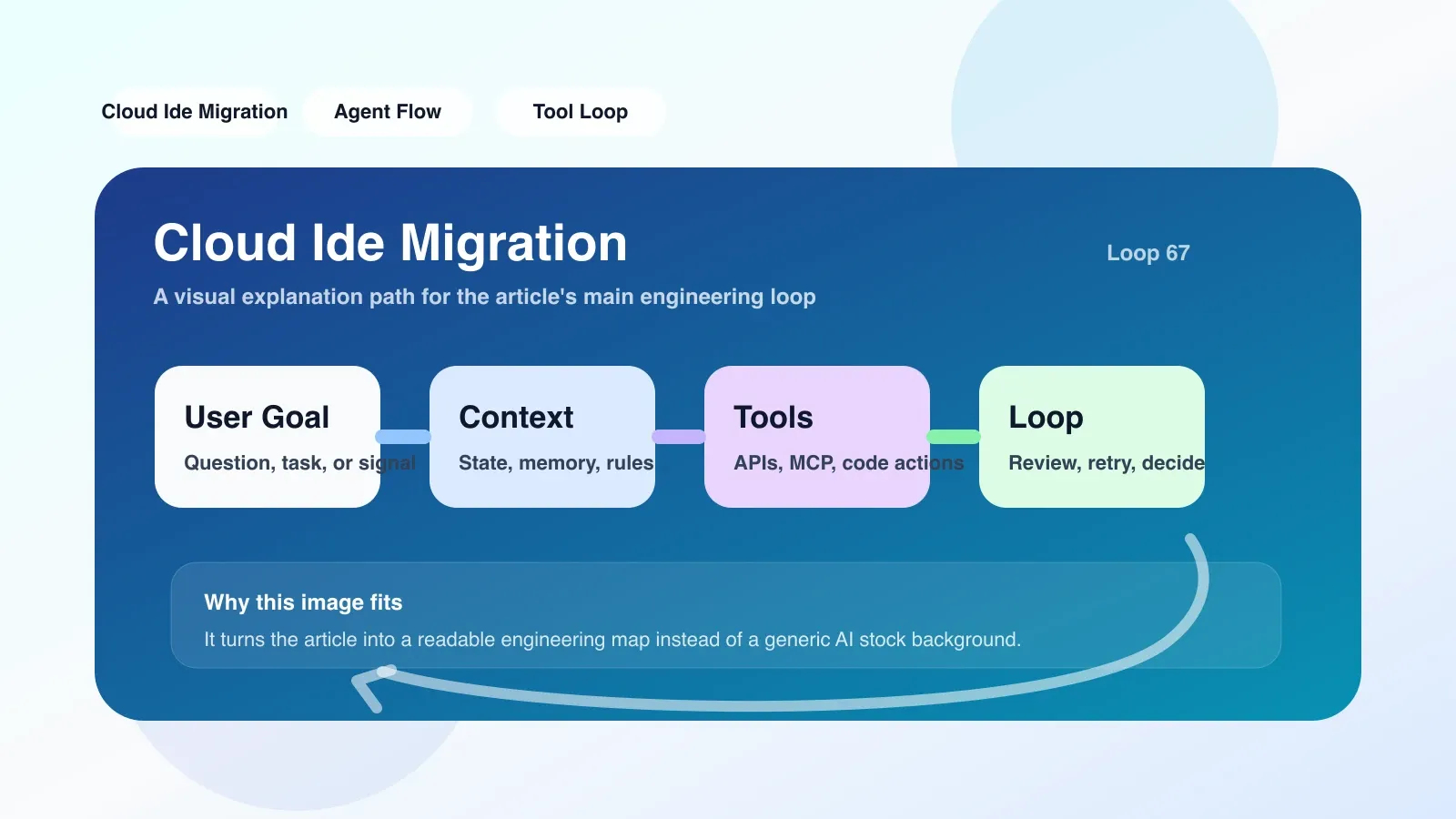
最容易踩的坑:网络与调试
迁移后开发体验下降的最大原因是网络延迟导致交互式调试变得卡顿。你可以通过以下方式缓解:
- 将调试端口绑定到本地机器(使用 Cloud IDE 的端口转发功能)。
- 使用头节点(headless)模式运行测试,而非交互式调试。
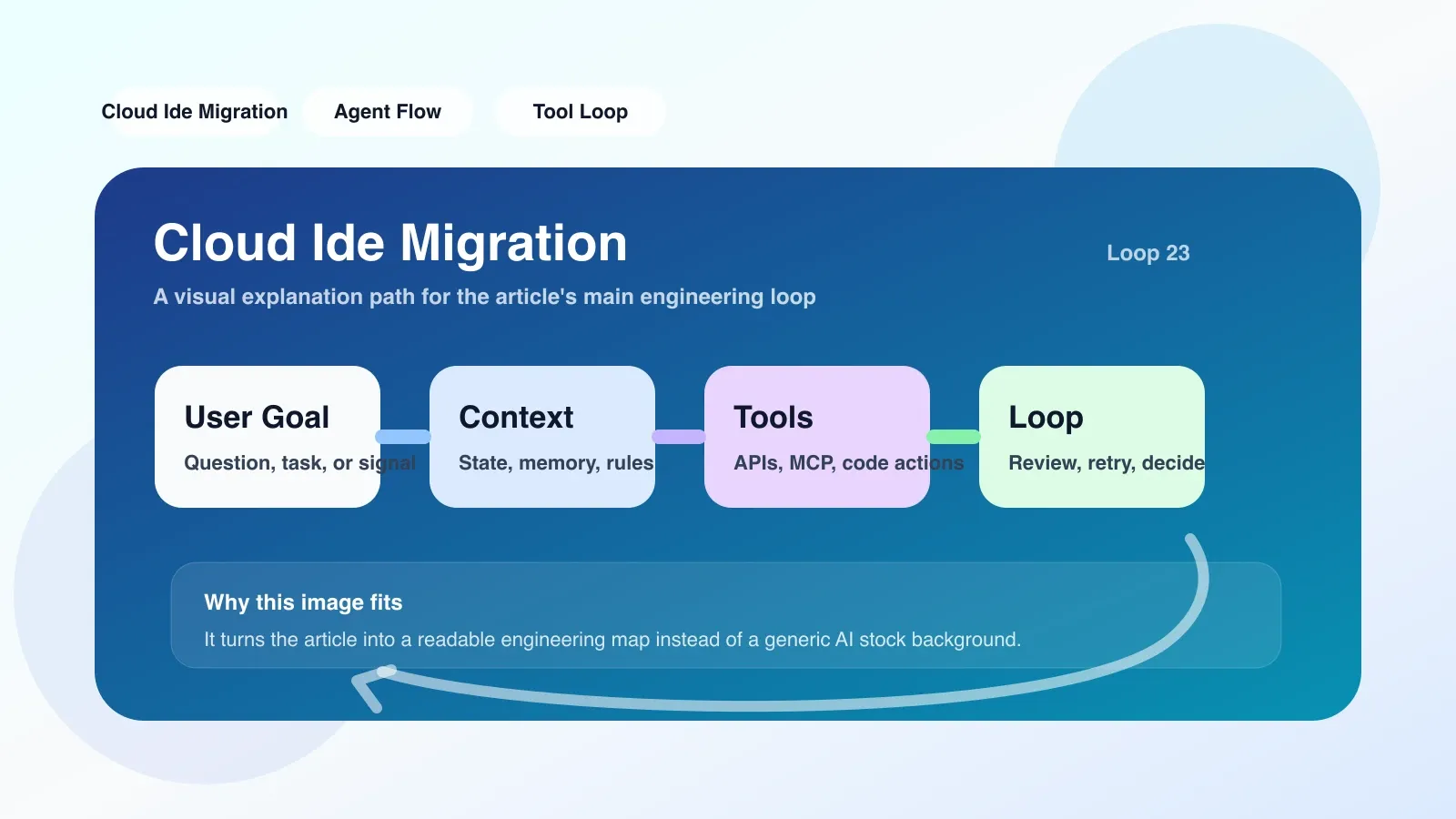
备用方案:当 Cloud IDE 不适合时
如果经历上述步骤后仍然延迟高、扩展缺失、权限不符,考虑 hybrid 方案:
- 使用 Cloud IDE 作为“远程计算节点”,本地 IDE 通过 SSH 连接。
- 或干脆将 CI/CD 流水线作为“伪 IDE”:写代码在本地,编译测试在云端,仅共享 git 仓库。
下一步:从迁移到工程效率提升
Cloud IDE 只是起点。如果你正在评估更系统的 agent 工作流、上下文管理和自动化测试,这份 checklist 的下一步应该是搭建一个可复用的开发环境模板。
暂无评论,快来发表你的见解吧