
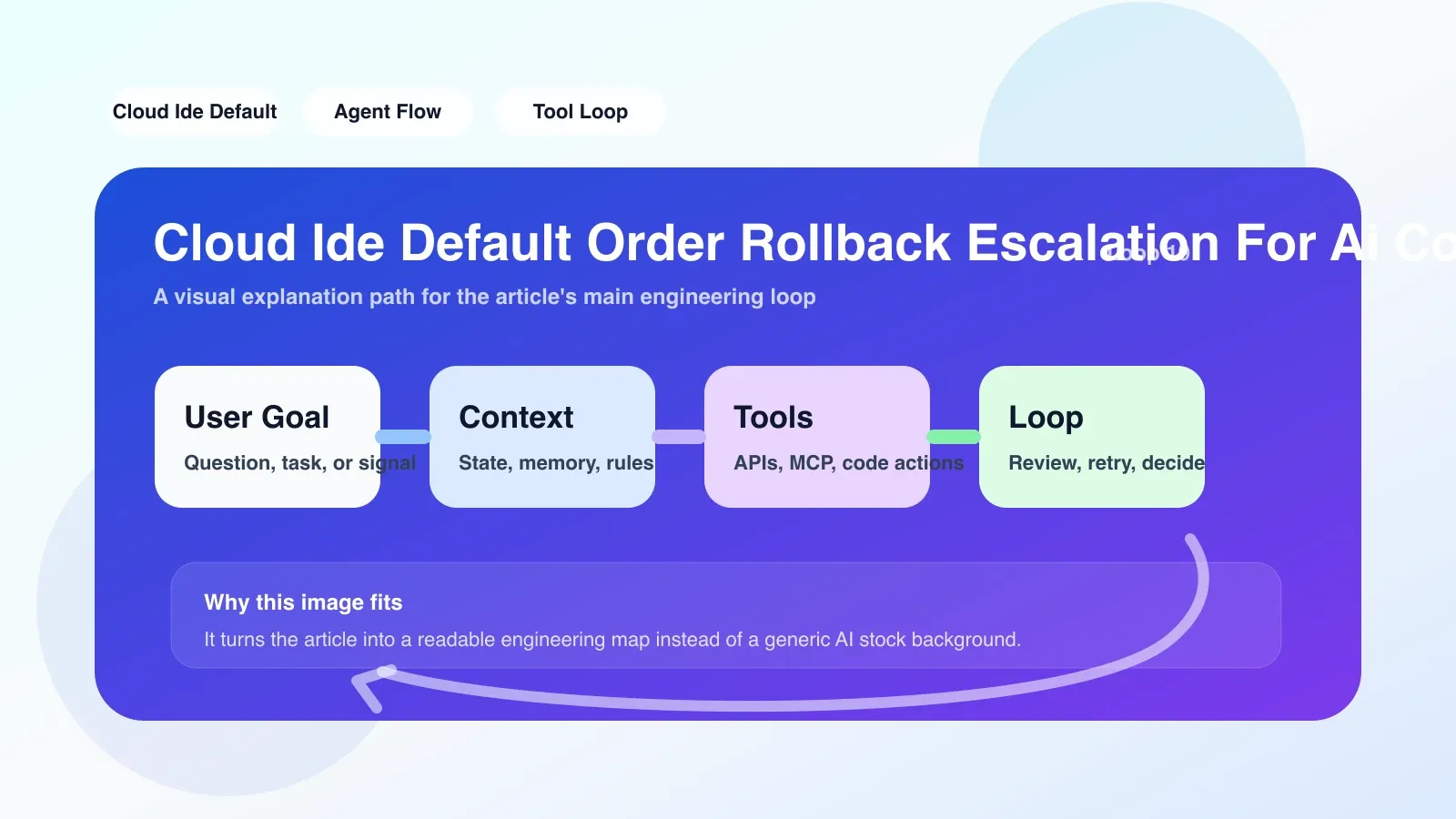
デフォルトの操作順序により AI プログラミング環境がクラッシュするのはなぜですか?
シナリオ: あなたのチームは AI モデルの共同開発に Cloud IDE を使用しています。エージェントの誤操作により、主要な設定ファイルが上書きされます。以前のバージョンにロールバックしようとしましたが、デフォルトのロールバック シーケンスにより IDE がエラー状態になってしまうことがわかりました。回復できないだけでなく、最後の 2 時間の作業も失われます。この問題の根本原因はツール自体ではなく、チームが Cloud IDE のデフォルトの操作シーケンスとロールバック アップグレード メカニズムを理解していないことです。
Cloud IDE のデフォルトのシーケンスは、通常、起動、接続、ワークスペースのロード、構成の適用、エージェントの実行からなる一連のステップを指します。すべてのリンクには依存関係があります。手順に問題があり、正しいロールバック アップグレード戦略がない場合、環境全体が停止します。 AI コーディング チームにとって、エージェントが並行してコードを変更したり、ビルドをトリガーしたり、IDE 設定を誤って変更したりする可能性があるため、問題はさらに深刻です。この障害により、連鎖的な障害が発生します。
デフォルト注文の 3 つの主な落とし穴
最初の落とし穴: 依存関係の順序と並列操作の間の競合
デフォルトの順序は直線的です。最初にワークスペース構成をロードし、次にターミナルを起動し、最後にエージェントを実行します。ただし、構成がロードされる前にエージェントが依存関係ファイルを変更した場合、バージョンの競合によりロールバックは失敗します。たとえば、チームはコーデックスを使用してコードを自動的に生成し、エージェントは新しいライブラリをインストールする際にrequirements.txtを変更します。 IDE のロールバック シーケンスでは、最初に構成ファイルが復元されますが、インストールされた依存関係を処理できないため、環境が不整合になります。
2 番目の落とし穴: ロールバック時のユーザー状態の無視
Cloud IDE のデフォルトのロールバックはファイル システムを上書きするだけで、ターミナル セッション、環境変数、エージェント コンテキストは復元されません。たとえば、エージェントが動作中に環境変数 API_KEY を変更した場合、ファイルはロールバック後に復元されますが、現在のセッションでは依然として古い変数が使用されており、後続のエージェント タスクはエラーを直接報告します。システムでは設定がロールバックされたとみなされるため、この状況では自動エスカレーションはトリガーされません。
3 番目の罠: アップグレード メカニズムには手動による確認がありません
障害によりエスカレーションが必要な場合、デフォルトの動作では、チーム メンバーに通知せずにサイレントに再試行するか、自動的にバックアップを切り替えることがよくあります。その結果、ある人が手動で修正している間、別の人は依然として間違ったロールバック状態に依存しており、コラボレーションの競合が発生します。たとえば、メンバー A がコードをロールバックし、同時にメンバー B が新しいコミットをプルします。バージョンが上書きされると、元の状態に戻すことはできなくなります。
ロールバック アップグレード メカニズムのセットアップ: 実際の操作の 4 つのステップ
上記の問題を回避するには、次の 4 つの手順に従ってロールバック アップグレード戦略を設定する必要があります。すべての手順は実際のチーム シナリオに基づいており、すぐに実行できます。
ステップ 1: ロールバック単位とシーケンスを定義する
デフォルトの順序ではワークスペース全体がロールバックされ、小さな変更は失われます。より良いアプローチは、ファイル レベル、端末レベル、エージェント コンテキスト レベルのきめ細かいロールバックです。
- ファイル レベルのロールバック: Git または IDE の組み込みスナップショットを使用して、エージェントによって変更されたファイルのみをロールバックします。
- 端末レベルの回復: 各端末セッションのコマンド履歴と環境変数を記録し、ロールバック中に障害前の状態に復元します。
- コンテキスト レベルのクリーンアップ: 後続のリクエストの汚染を避けるために、エージェントの一時コンテキスト (会話履歴など) を個別にロールバックする必要があります。
実際の実行中、各ロールバック ユニットにはバージョン番号が付けられます。たとえば、構成の競合が発生した場合は、まず現在のエージェント コンテキスト インデックスを記録し、次にファイルを個別にロールバックし、最後に端末変数を復元します。
ステップ 2: 障害アップグレード トリガーを構成する
自動システム アップグレードに依存しないでください。明確なアップグレード条件を設定します。
- 再試行しきい値: 3 回再試行しても同じエラーが失敗するため、手動にエスカレーションする必要があります。
- 影響範囲: 障害が 3 つ以上のファイルに影響するか、エージェント チェーン内の 2 つ以上のステップに影響する場合、重大度レベルが自動的にマークされます。
- 時間制限: 障害が発生してから 5 分以内に修正されない場合は、試行を続ける代わりにチーム チャネルにエスカレーションします。
ステップ 3: ロールバックとアップグレードのチェックリストを作成する
各クラウド IDE インスタンスの起動時に、次のチェックが自動的に実行されます。 ・ロールバックの順序がファイル→ターミナル→コンテキストの優先順位に従っているか確認してください。
- アップグレード通知をチーム コミュニケーション ツール (Slack など) に送信できるかどうかをテストします。
- バックアップされたエージェント コンテキストを個別に復元できることを確認します。
実際のチームのアプローチは、IDE の起動時に実行され、現在のバージョン番号とロールバック ステータスを出力するスクリプトを作成することです。状態が異常な場合は直ちに警告を発します。
ステップ 4: 回復プロセスを定期的に練習する
次の内容を含むリカバリ テンプレートを作成します。
- 標準のロールバック コマンド (コーデックス環境の場合、10 個のバージョン履歴を保持します)。 -連絡先リストをアップグレードします。
- ロールバックが失敗した場合のフォールバック (以下を参照)。
2 週間ごとに障害をシミュレートします。エージェントに意図的にキー ファイルを変更させてから、ロールバック アップグレード プロセスを実行します。失敗点を記録して改善します。
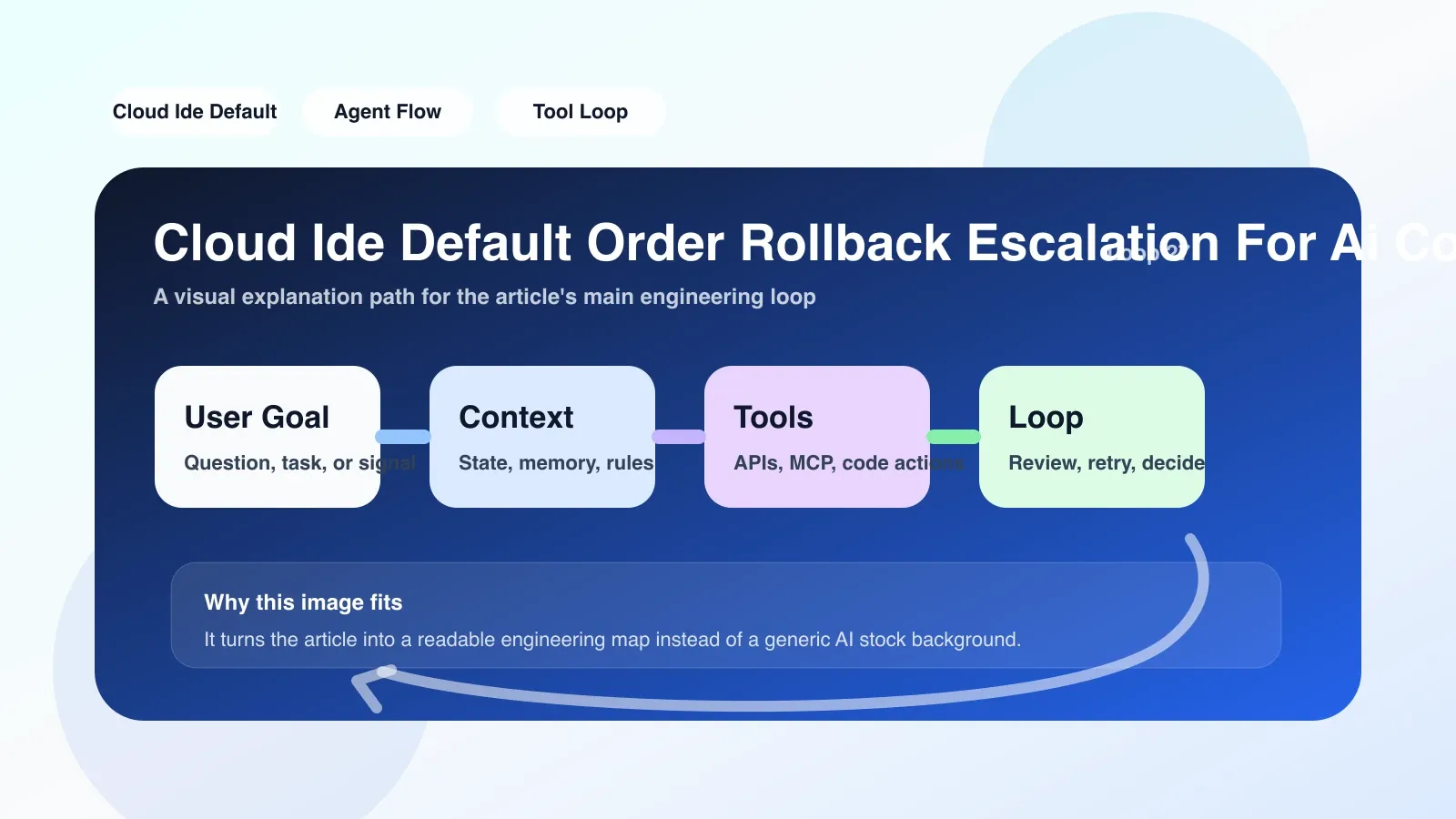
最も可能性の高い障害シナリオとバックアップ計画
最も可能性の高い失敗は 並列操作の競合 です。2 つのエージェントが同じファイルを同時に変更するか、1 つのエージェントがロールバック プロセス中に新しいタスクを開始します。この場合のロールバックは、システムがどのバージョンを信頼すべきかわからないため、デッドロックに陥ります。
代替計画: すべてのエージェントのアクティビティを中断し、最後の完全バックアップ ポイントに強制的にロールバックします。完全バックアップはデフォルトの機能ではないため、追加の構成が必要です。すべてのファイルと端末レコードを含む、IDE ステータスのスナップショットが 1 時間ごとに自動的に作成されます。競合が発生すると、増分リカバリは放棄され、完全な復元が直接実行されます。
もう 1 つの失敗点は、アップグレード メカニズムが無視されていることです。チームがアップグレード通知を受け取った後、誰も処理を確認しません。デフォルトでは、アップグレードは繰り返し送信されますが、しばらくすると通知がノイズとして扱われます。解決策は、エスカレーションを停止するには手動による確認が必要です。そうでないと、より高いレベル (電話など) にエスカレーションが続行されます。
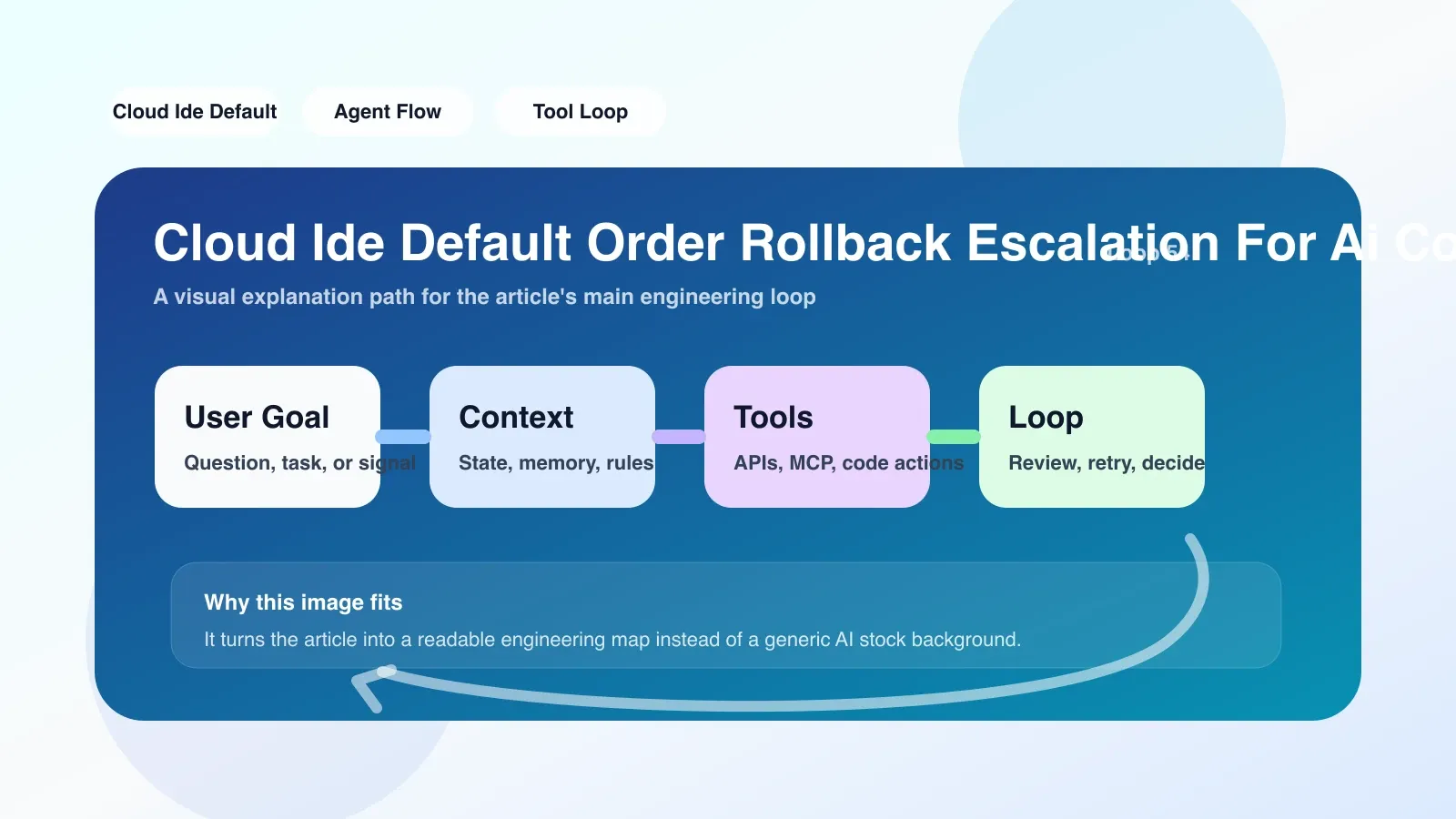
よくある質問
**Q: このメカニズムは小規模チームに適していますか? **
適切な。 2 ~ 3 人の AI 開発チームの場合でも、単純なアップグレード プロセスを構成することをお勧めします。スクリプトを使用すると、複雑なシステムを必要とせずに、基本的なロールバック ユニット定義を実装できます。
**Q: ロールバックがエージェントの応答 API ステータスに影響を与えないようにするにはどうすればよいですか? **
ロールバックする場合、エージェントの応答 API セッションは復元されず、ファイルと環境のみが復元されます。エージェント コンテキストは個別に保存され、ロールバック後に接続が再初期化されます。
**Q: グローバル リカバリ テンプレートが他のチームの設定と競合する場合はどうすればよいですか? **
各チームは独立したリカバリ テンプレートを使用し、テンプレートは環境変数によって分離されます。ロールバックする場合、影響を受けるのは現在のワークスペースのみで、他のチーム構成には影響しません。
次のアクション
Cloud IDE の回復プロセスをまだ手動で管理し、失敗するたびに運に頼っている場合は、この記事で標準的な方法とよくある落とし穴を説明しました。次に、これらの手順をチームのランブックに書き込みます。より複雑なロールバック アップグレード シナリオやエージェント安定性ソリューションなど、AI エージェント エンジニアリング方法を体系的に習得したい場合は、より体系的なコースに進むことをお勧めします。
コメントはまだありません