
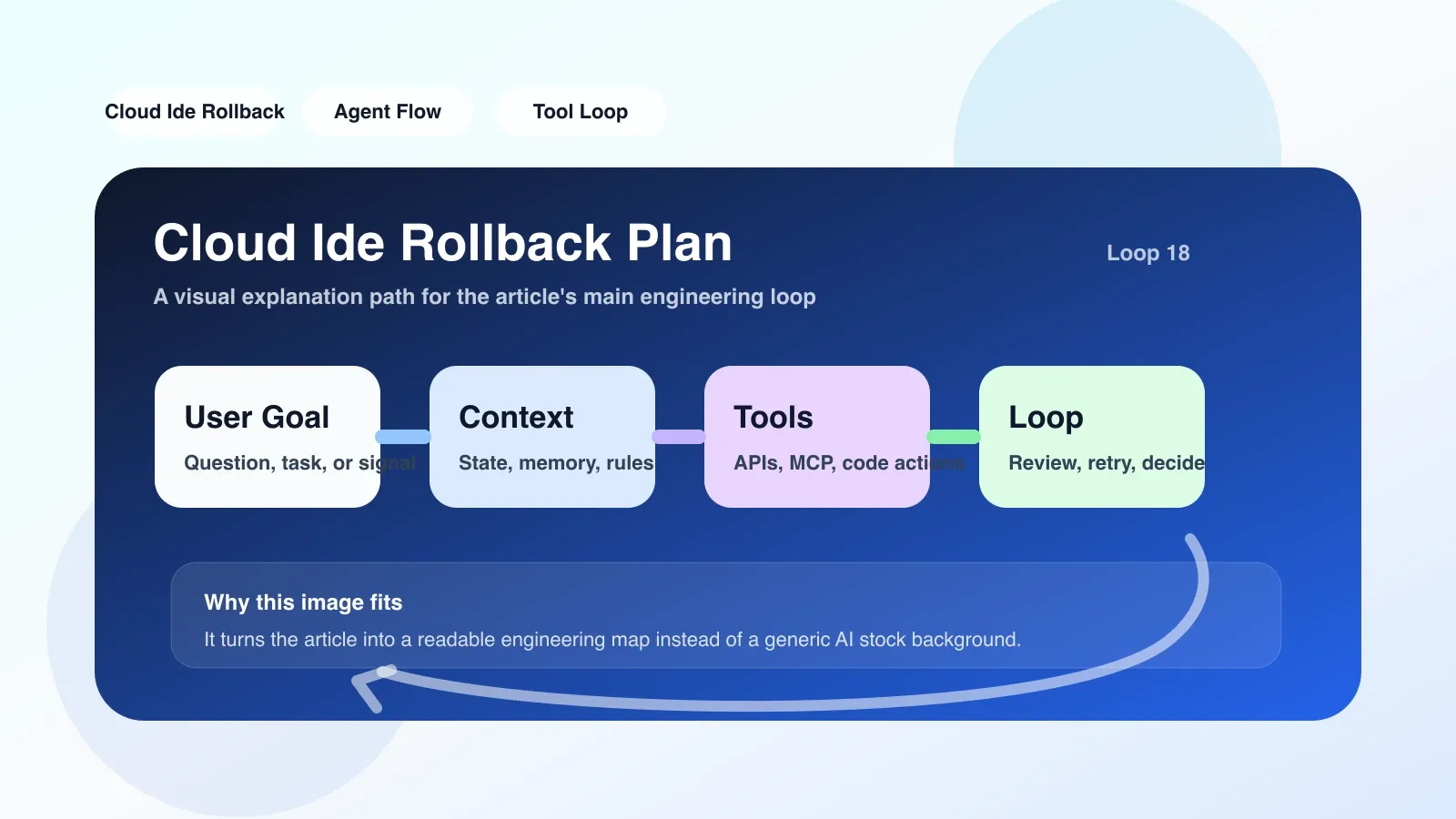
Cloud IDE ロールバック プランとは何ですか?なぜ必要ですか?
Cloud IDE (クラウド統合開発環境) を使用すると、開発者はブラウザーでコードを作成、デバッグ、デプロイできます。ただし、プラグインをアップグレードしたり、ランタイムのバージョンを切り替えたり、ワークスペースの構成を変更したりする場合、変更を 1 つ間違えると、環境全体が使用できなくなる可能性があります。ロールバック プランは、以前の安定した状態にすぐに戻ることを可能にする、事前定義された一連の手順です。
対象: クラウド IDE (Gitpod、GitHub Codespaces、Coder、Eclipse Theia など) を使用している個人の開発者またはチーム。このチェックリストは、開発環境がリモート コンテナー、VSCode サーバー、または JetBrains Gateway に依存している場合にも有効です。
基本原則: ロールバックは「Ctrl+Z」ではありません。スナップショット、バージョン管理、環境変数ロックなどに依存する必要があります。そうしないと、環境が完全に廃棄される可能性があります。
チェックリスト: Cloud IDE ロールバック計画の 7 つのステップ
1. スナップショットのメカニズムを確認し、回復可能性を検証する
Cloud IDE は通常、ワークスペースのスナップショットまたはイメージ機能を提供します。しかし、多くの人は「自動バックアップをオンにすればいいだけ」と考えていますが、復元時にスナップショットにマウントされたボリューム、データベース ファイル、またはキーが含まれていないことがわかります。
- 確認: 使用しているプラットフォームはスナップショットをサポートしていますか?スナップショットにはすべての永続ストレージが含まれますか?
- テスト アクション: スナップショットをアクティブにトリガーし、新しいワークスペースに復元して、コード、依存関係、構成ファイルが完了しているかどうかを確認します。
- 失敗シナリオ: チームが Gitpod 拡張機能をアップグレードした後、環境の起動時にエラーが発生しました。前日のスナップショットにロールバックしようとしましたが、スナップショットには
/workspaceのみが保存されており、/homeの下に配置されていたすべての.envファイルが失われていることがわかりました。 - 修復: 重要な構成がスナップショット カバレッジ パス内にあるか、外部ストレージ (S3、Git リポジトリなど) に個別にバックアップされていることを確認します。
2. 依存関係のバージョンとランタイムをロックする
Cloud IDE の柔軟性の 1 つは、任意のツールをインストールできることですが、これはロールバック時に依存関係に互換性がない可能性があることも意味します。
- チェック項目:
package-lock.json、yarn.lock、requirements.txtなどを使用してファイルをロックします。 Dockerfile または devcontainer.json の基本イメージが特定のタグ (node:18ではなくnode:18.17.0など) を指定しているかどうか。 - テスト アクション: 一時ワークスペースで、ロックされたファイルから依存関係を再インストールし、ビルドが成功することを確認します。
- 障害シナリオ: ロールバック後、Docker イメージが
latestタグを自動的に取得したため、ノードのバージョンが 16 から 20 にジャンプし、コード内の互換性のない API が直接クラッシュしました。 - 修復: 常に特定のバージョン番号を使用し、CI/CD で検証を強制します。
3. 環境変数とキーを記録する
Cloud IDE の環境変数 (API キー、データベース URI など) は通常、スナップショットでは復元されません。プラットフォーム UI 構成のみに依存している場合、ロールバック後にこれらの値が消えたり、間違ったリソースを指したりする可能性があります。
- チェック: すべての変数名は
.env.exampleに記録されており、実際の値は安全な場所 (パスワード マネージャーや Vault など) に保存されていますか? - テストアクション: スナップショットから復元した後、環境変数が欠落しているかどうかを確認します。
- 障害シナリオ: ロールバック後、運用データベースの
DATABASE_URLがテスト ライブラリを指しているため、データが正しく書き込まれません。 - 修復: CI/CD パイプラインを使用して環境変数を挿入し、ロールバック中にデフォルト値に依存することを回避します。
4. データベースとファイルの変更をバックアップする
Cloud IDE で実行されているデータベース (PostgreSQL、SQLite など) または一時ファイルは、通常、コンテナが再起動された後にクリアされます。開発中にデータベース スキーマを変更したりファイルを生成したりすると、ロールバック時にこれらの内容が失われます。
- 確認: 外部データベース サービスを使用していますか?ローカル データベースは永続ボリュームでマウントされていますか?
- テスト アクション: ロールバックの前後の 2 つの状態でデータの整合性をチェックします。
- 失敗シナリオ: 開発者はコードスペースで移行スクリプトを実行し、テスト データベースを変更しました。ロールバック後、コードは古いバージョンに復元されましたが、データベース スキーマは新しいバージョンのままであったため、アプリケーションで「列が存在しません」というエラーが報告されました。
- 修復: データベース移行スクリプトもバージョン管理に含める必要があり、ロールバック中に対応するダウングレード スクリプトを実行する必要があります。
5. ネットワークとセキュリティの構成を確認する
Cloud IDE のワークスペースは、ポート転送、VPN、または API ゲートウェイを介してバックエンド サービスにアクセスする場合があります。ロールバック後、ネットワーク構成 (カスタム ドメイン、ファイアウォール ルールなど) がスナップショット時の状態と一致しない可能性があります。
- 確認項目: ポートのマッピングが変更されていませんか?特定の IP ホワイトリストに依存しますか?
- テストアクション: ロールバック後、外部サービスへのアクセスを試行し、接続が成功することを確認します。
- 障害シナリオ: ロールバックの前に、ワークスペース内のすべてのポートへのパブリック ネットワーク アクセスがデバッグのために一時的に開かれました。ロールバック後も構成が保持されたため、セキュリティ上の脆弱性が発生しました。
- 修復: ネットワーク構成をコードとしてのインフラストラクチャ (IaC) に組み込み、変更ごとに PR レビューに合格します。
6. ロールバックのトリガー条件と承認プロセスを定義する
すべての変更をロールバックする必要があるわけではありません。チームは、どのような現象 (コンパイルの失敗、API レスポンスが 500 を超えるなど) がロールバックを引き起こすのかを明確にする必要があります。それを強制する権限は誰にありますか?メンバーに通知する必要がありますか?
- 確認: チームには書面によるロールバック戦略がありますか?ロールバックプロセスは自動化されていますか?
- テスト アクション: シミュレートされた変更を使用してプレビュー ロールバックをトリガーし、かかった時間と結果を記録します。
- 障害シナリオ: 緊急事態では、開発者が UI ロールバックを直接使用し、共同作業している他のメンバーがコミットされていない変更を失う原因になります。
- 修復: ブランチで強制的に作業します。ロールバックは環境構成を復元するだけで、Git 履歴は変更しません。
7. ロールバック後の環境の整合性をテストする
ロールバックは終点ではないため、復元された環境はスモーク テストされる必要があります。
- チェック項目: 自動テスト スクリプト (
npm testの実行、正常性エンドポイントのチェックなど) を準備しましたか? - テスト アクション: ロールバックの完了後にテスト スイートを実行します。
- 失敗シナリオ: ロールバック後、依存関係のバージョンは一致しますが、コミット前のフック (lint ステージングなど) 構成が失われ、CI チェックが失敗します。
- 修復:
.husky、.eslintrc、およびその他の構成ファイルをバージョン管理に組み込みます。
最も陥りやすい罠
- プラットフォームの「ワンクリック ロールバック」のみに依存: クラウド IDE ベンダーのロールバック機能は、通常、ワークスペース構成のみを復元し、外部に依存するバージョン、データベースの移行、環境変数は含まれません。ロールバック後、古いコードは実行されるが新しいデータベース スキーマは実行されるという矛盾した状態になる可能性があります。
- チーム コラボレーションの競合を無視します: スナップショットはワークスペース全体の状態です。以前のスナップショットにロールバックすると、同僚が後で送信したコードを失う可能性があります。解決策は、環境設定のみにロールバックを作成し、コードは常に Git を通じて管理することです。
- リハーサル済みのロールバックは行われていない: 多くのチームは、本番環境で何か問題が発生するまで、初めてロールバックを試行しません。その結果、スナップショットの有効期限が切れているか、回復手順が欠落していることがわかります。ロールバック訓練を少なくとも月に 1 回実行します。
代替計画: チェックリストが失敗した場合
スナップショットが破損した場合、ロールバックがタイムアウトした場合、または環境が完全に使用できなくなった場合は、フォールバック オプションに依存する必要があります。
- ローカル再構築: devcontainer.json または Dockerfile を使用して、同じ環境をローカルで実行します。依存関係のバージョンをロックしないと、この手順も失敗する可能性があります。
- 並列ワークスペース: 追加のツールが常にインストールされていないクリーンな「ベースライン」ワークスペースを維持します。メイン ワークスペースがクラッシュした場合は、ベースラインから再構成します。
- 手動リカバリ: ベースラインさえ利用できない場合は、Git 履歴からコードを再構築し、ロック ファイルから依存関係を再インストールし、環境変数を手動で構成する必要があります。プロセス全体には 1 ~ 2 時間かかる場合があります。
概要: Cloud IDE ロールバック計画の本質はツールの機能ではなく、エンジニアリング仕様です。構成、依存関係、およびデータをバージョン管理に組み込む場合、ロールバックは真に信頼性が高くなります。
コメントはまだありません