
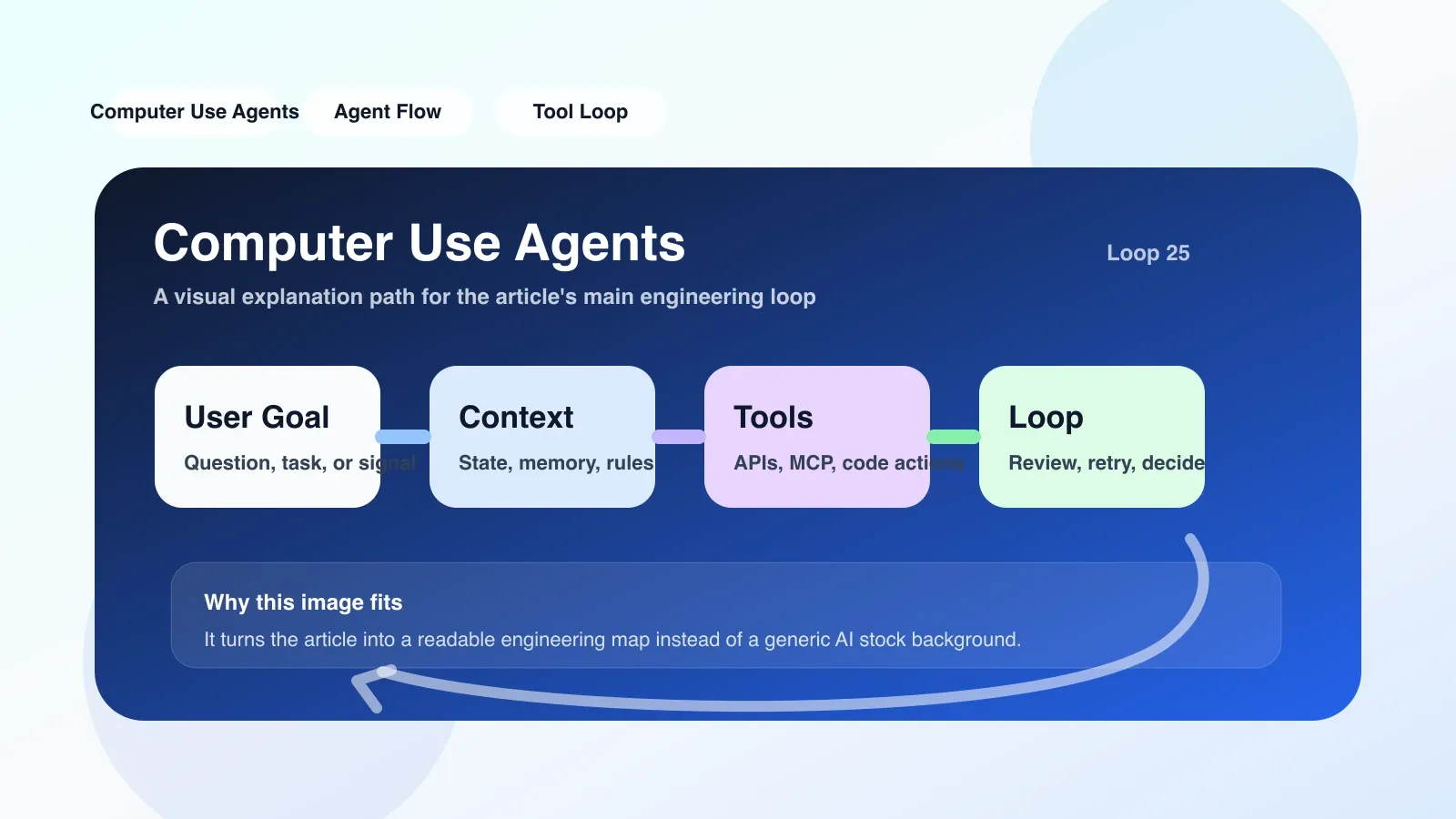
なぜ今、コンピュータ使用エージェントを理解することが重要なのか
2024年末から2025年にかけて、AIエージェントは「会話アシスタント」から「オペレーショナルエージェント」へと進化します。 コンピュータ利用エージェント(CUA)はその中でも最も過激です。彼らはもはや単に応答するだけでなく、ブラウザを開き、フォームに記入し、ボタンをクリックし、スクリーンショットを読み、ページをスクロールするなど、直接あなたのコンピューターを操作します。
もしUI自動化テストを維持したりPlaywrightスクリプトを書いたりしたことがあれば、これがいかに「不可能」かすぐに気づくでしょう。従来の自動化はDOM構造が変わると固定されたセレクターとブレークに依存しています。 CUAのアプローチは純粋に視覚的理解+座標クリックに基づいており、フロントエンドフレームワークの詳細を完全に省略しています。
今回の盛り上がりは誇大宣伝ではありません。 OpenAIは2024年12月にComputer Use Reference実装をリリースし、Anthropic Claude 3.5 Sonnetも同様の機能を内蔵しています。Hugging Faceでは、SmolVLMをベースにしたデスクトップコントロールのファインチューニングモデルが多数登場しています。 問題はもはや「可能かどうか」ではなく、「本番環境でどれだけ信頼性があるか」です。
実際にどんな工学的問題を解決しているのでしょうか?
最も直接的なシナリオはレガシーシステムの動作です。 多くの社内エンタープライズシステムはAPIインターフェースを持たず、ウェブやデスクトップのGUIのみが存在します。 従来のソリューションは、脆弱なSeleniumスクリプトを書くか、手動で作業を依頼する必要がありました。 CUAは第三の方法として、自然言語で操作目標を記述し、エージェントがスクリーンショットを通じて要素を特定し、クリックと入力のやり取りタスクを実行します。
例えば、典型的な「自動返金プロセス入力」シナリオでは、ユーザーが「OAシステムを開いてログインし、返金モジュールに入り、添付ファイルをアップロードして提出する」と言うと、CUAは順次完了します。 失敗する各ステップ(例えばアタッチメントボタンが見つからない)は再試行やエラーを引き起こしました。
もう一つの実用的なシナリオは、マルチツールデータ転送です。 例えば、PDFから表を抽出してExcelに貼り付け、メールを送信するなどです。 従来の方法はExcel APIを呼び出す前にPDF形式を解析する必要がありますが、CUAは人間のようにコピー&ペーストが可能です。
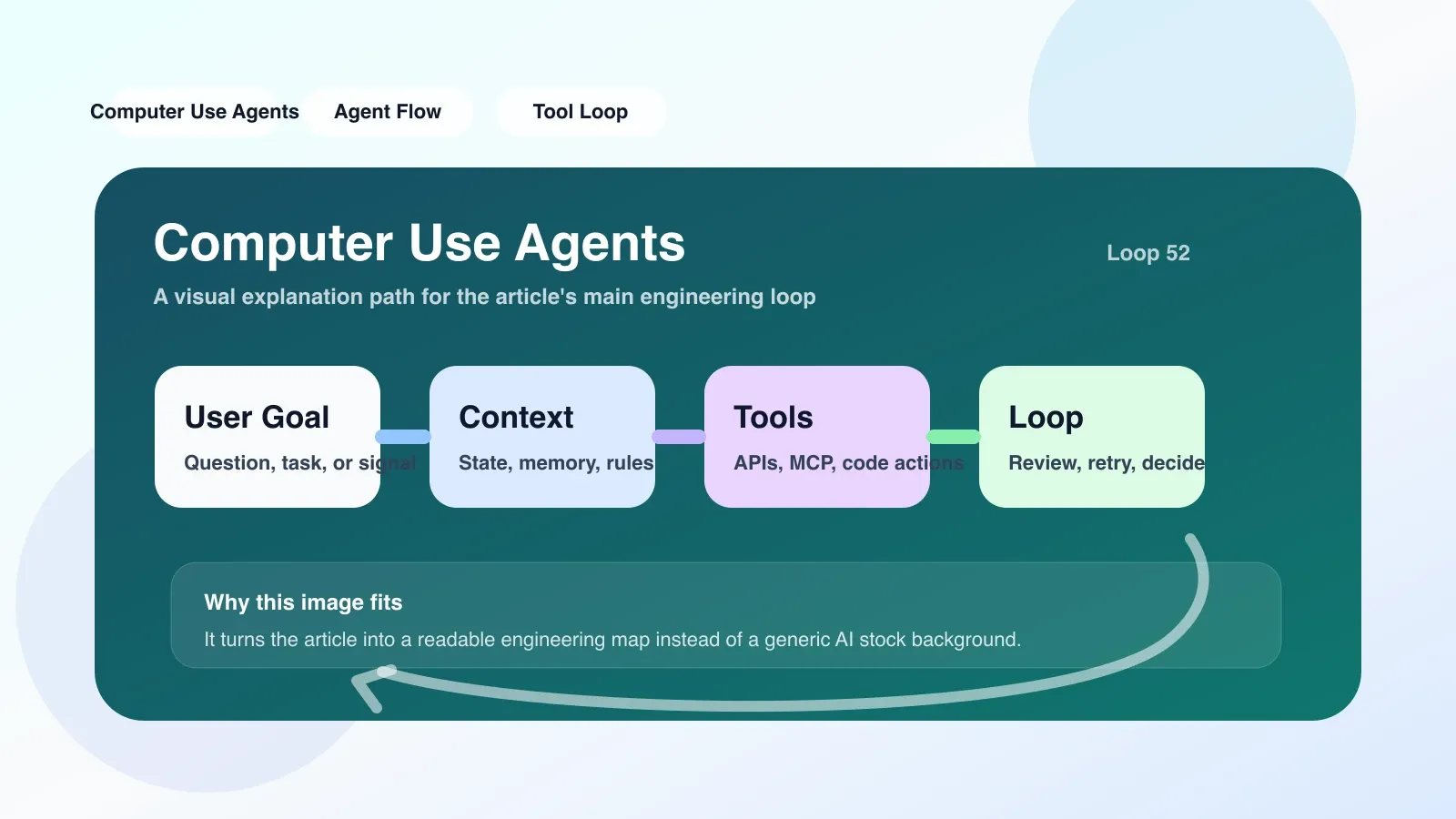
失敗しやすい最も難しい場所
1. 画面解像度とレイアウトの変更
モニターを変更したりウィンドウのサイズを変更したりすると、CUAが表示するスクリーンショットや座標はトレーニングデータの分布から逸れてしまいます。 同じボタンは1920x1080と2560x1440の位置違いです。 これは小さな問題ではありません。私は4K画面で座標シフトが30ピクセルのせいで、CUAが3つのボタンを間違えたのを見たことがあります。
2. モーダルダイアログボックスと予期せぬポップアップ
ブラウザが突然「ブラウザクラッシュ」ダイアログボックスを表示したり、「アップデート可能」や許可要求のポップアップが表示されたりします...... これらは手動操作すれば即座に処理されますが、CUAの場合はポップアップでターゲットボタンをブロックし、「ポップアップをクリック→→また新しいポップアップをクリックするループ→に陥ることがあります。
3. 運用速度と信頼性の衝突
安定したスクリーンショットを確保するために、CUAは各操作後に画像がフリーズするのを待ち、新しいフレームをキャプチャする必要があります。 そのため、メニューをクリックし→選択する→簡単な操作で5〜8秒かかることがあります。 操作の連鎖が20ステップの場合、遅延は分単位レベルに達することがあります。 ユーザーは手動で引き継ぐ前に30秒待つことがよくあります。
4. 移動スペースの制限
現在、CUAは基本的にクリック、ドラッグ、キーボード入力、マウスホイールのみで実装可能です。 「現在ログインしているユーザー」や「システムポリシーによってファイルのアップロードがブロックされているかどうか」を特定することはできません。 権限不足やファイル上書きプロンプトなどのダイアログボックスに遭遇すると、エージェントは英語メッセージの意味を理解できず、機械的に「キャンセル」や「OK」をクリックするだけです。
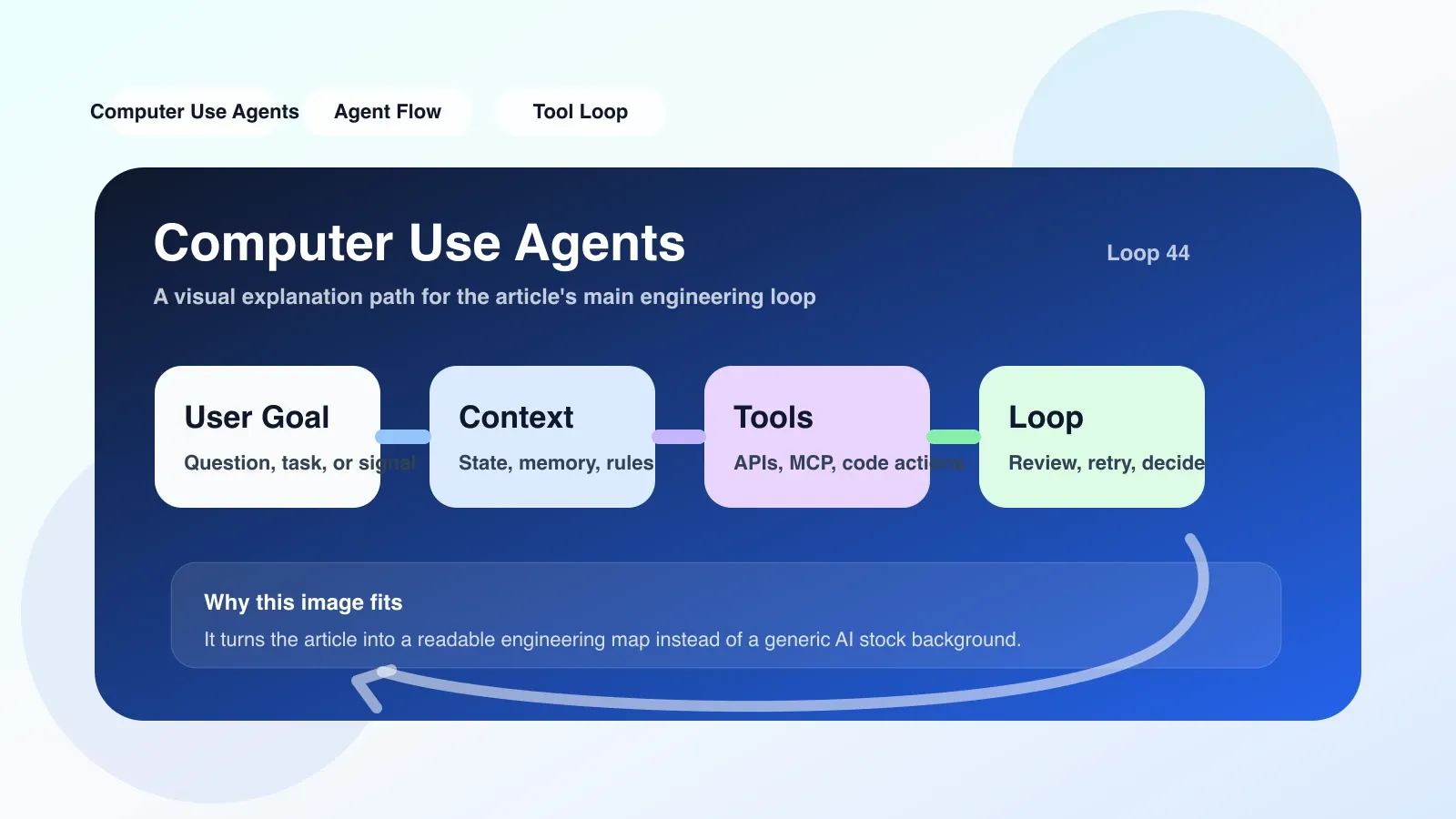
今すぐ実行したいなら、最初のステップは何だ?
重要なタスクから始めないでください。 週次レポートのスクリーンショットを自動的に生成・送信するなど、高頻度でリスクの低いスクリプトを選択してください。
具体的なステップ:
- 固定環境:仮想マシンまたはDockerコンテナ上でCUAを実行し、起動時にデスクトップ解像度、ブラウザのバージョン、ウィンドウレイアウトを一貫性に保つこと。 WaylandやXvfbのバーチャルディスプレイを使って、物理的な環境影響を避けましょう。
- 自然言語ではなくスクリプト操作:まずClaudeまたはGPTでPython呼び出しを作成し、各ステップを関数で定義し、エージェントを自由に動作させるのではなく。 例えば、
def click_login_button(): screenshot = capture(); button_region = find_by_text(screenshot, '登录'); mouse_click(button_region.center_x, button_region.center_y)。 - ポップアップロジック保護を追加:各操作前に全画面スクリーンショットを撮り、ダイアログボックス(OCRで固定キーワード(「エラー」「警告」「更新」)を確認してください。表示されれば、まず閉じてください。
- Time out and Rollbackの設定:10秒以内に単一ステップ操作が完了しない場合、停止されスナップショットが記録されます。 ミッション全体が失敗すると、最初のスクリーンショットの状態に戻ります。
代替案とCUAを放棄すべき時
安定性が高騰する場合(金融、医療、生産環境など)、CUAは現時点で主力として適していません。 代替案:
- APIを持つシステムは、シェルスクリプトをラップしている場合でもAPI呼び出しを優先します。
- ウェブアプリケーションの場合、Playwrightのビジュアルターゲティング(スクリーンショットマッチングに基づくロケーター)を使う方がCUAよりも管理しやすいです。
- デスクトップ操作が必要な場合は、コントロールツリーの位置付けに基づいており、ウィンドウが変わっても壊れにくいRPAツール(UiPathなど)を検討してください。
CUA放棄のシグナル:単一ステップ操作の失敗率が15%を超える場合、またはユーザーが1日に3回以上修正する必要がある場合。 この時点で、従来の自動化や手動の取り扱いは元に戻すべきです。
次のステップは体系的な学習です
この記事はプロジェクトの第一段階に過ぎません。 エージェント設計、コンテキスト管理、MCPプロトコルや本番レベルのループをゼロから習得したいなら、より体系的なオリジナルの有料記事や講座をおすすめします。回復可能なロングチェーン操作エージェントの構築方法、失敗した再試運転や状態の永続性の扱い方、エージェントの代わりに簡単なルールを使うべき時を学べます。
コメントはまだありません