
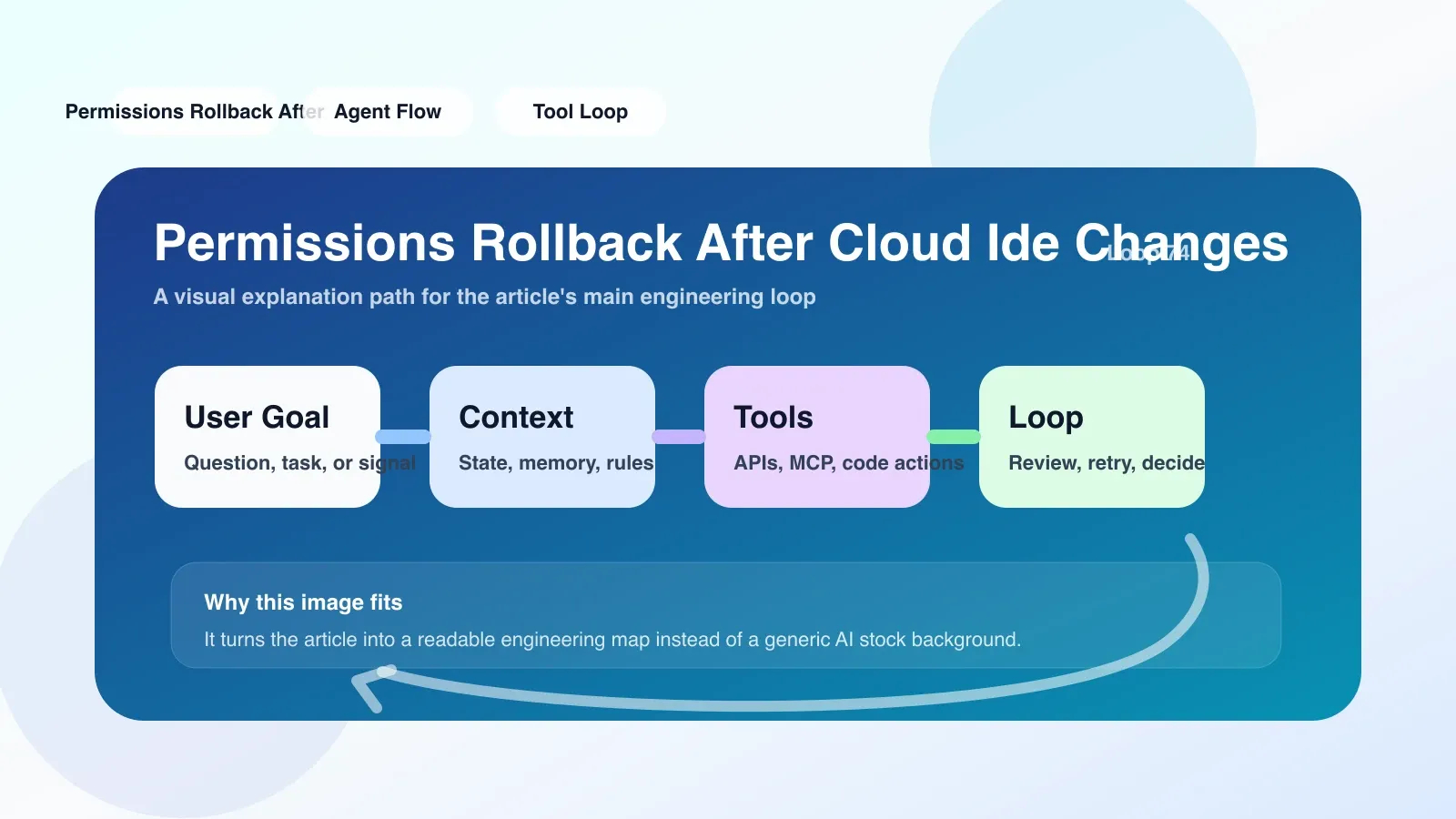
問題定義: Cloud IDE の更新後に失われる権限は何ですか?
クラウド IDE (GitHub Codespaces、Gitpod、VS Code Server など) がバージョンの更新または構成の移行を実行すると、.devcontainer、devfile、またはワークスペース構成ファイルの権限設定がリセットまたは上書きされる可能性があります。典型的な症状には次のものがあります。
- 以前に
postCreateCommandまたはonCreateCommandで設定されたファイル権限 (chmodなど) は無効になります。 - 環境変数またはシークレットにバインドされているサービス アカウントの権限がクリアされます。
- 特定のディレクトリ (
/workspaceや/tmpなど) の書き込み権限がデフォルト値に復元されます。
これらの問題は変更ログに明確に記載されていないことが多く、開発者が CI ビルド、Git 操作、またはリモート接続を実行するときに Permission denied エラーが突然発生する原因となります。
操作手順: 診断からロールバックまでの完全なパス
1. 診断権限変更範囲
まず、どの権限が影響を受けるかを確認します。次のコマンドを実行して、前後のステータスを比較します。
# 在 Cloud IDE 终端中运行
ls -la /workspace
cat /etc/group
env | grep -E 'TOKEN|SECRET|KEY'
重点检查:
- 用户组 ID(GID)是否改变。
- 之前添加的
sudo权限或docker组权限是否消失。 - 环境变量中是否丢失了必要的访问密钥。
2. 使用版本化配置文件回滚
如果 Cloud IDE 使用 Git 跟踪配置文件(如 .devcontainer/devco ntainer.json 或 .gitpod.yml),直接从 Git 历史恢复:
git checkout HEAD~1 -- .devcontainer/devcontainer.json
然后重新构建容器。注意:回滚配置文件后,需要触发 IDE 重新应用配置(通常通过 リビルドコンテナ 命令)。
3. 通过编排脚本重新应用权限
创建一个可重复执行的权限恢复脚本,放在项目根目录:
#!/bin/bash
# permissions-restore.sh
# 设置目录权限
sudo chown -R vscode:vscode /workspace
sudo chmod -R 755 /workspace
# 恢复服务账号权限
echo "$SERVICE_ACCOUNT_KEY" > /tmp/sa.json
chmod 600 /tmp/sa.json
在 postCreateCommand 中添加此脚本的执行:
{
  "postCreateCommand": "bash permissions-restore.sh"
}
4. 利用 Cloud IDE 的快照功能
许多 Cloud IDE 提供环境快照或备份点。如果更新前手动创建了快照,直接恢复至更新前的快照即可。注意:恢复快照会丢失更新后的所有更改,请确保已提交代码。
最容易失败的误区
误区1:以为重启 IDE 就能恢复
重启 IDE 不会重新运行 postCreateCommand 或 onCreateCommand,这些钩子只在初始构建时执行。重启后权限依然保持被覆盖后的状态。
误区2:只改配置文件不重建容器
修改配置文件后,必须执行 再構築Container(或等效操作),否则新的配置不会生效。很多开发者编辑了 devcontainer.json 但只重启 IDE,导致问题依旧。
误区3:忽略环境变量中的敏感信息
权限变更可能影响环境变量注入。例如,当容器重建后,之前通过 secrets 注入的变量可能丢失。务必通过 env コマンドは、キー変数が存在するかどうかを確認します。
実際のシナリオ: CI パイプラインが突然失敗する
開発者が Cloud IDE をバージョン v2.3 から v3.0 に更新すると、/workspace/build ディレクトリに書き込めないため、デプロイメント フェーズ中に CI パイプラインが失敗します。調査の結果、更新後にワークスペースの所有者が vscode から root に変更されたため、後続の手順で書き込み権限がなくなったことが判明しました。この問題は、sudo chown -R vscode:vscode /workspace を実行し、展開スクリプトの回復ステップに追加することで解決されました。
ロールバックが失敗した場合のバックアップ計画
上記のどの方法でもアクセス許可を復元できない場合は、次の代替方法を検討してください。
- ローカル開発環境に切り替える: クラウド IDE 構成の問題を回避するために、プロジェクトをローカルにクローンし、開発にローカル IDE を使用します。
- 別のクラウド IDE サービスを使用する: たとえば、GitHub コードスペースから Gitpod に切り替え、その別の構成メカニズムを使用して権限を再初期化します。
- アップストリームへのフィードバック: Cloud IDE 自体のバグである場合は、サービス プロバイダーに問題を送信し、修正を待つ間、ローカル環境または CI スクリプトを使用してバグをバイパスします。
概要と次のステップ
権限のロールバックの中核は、事前に権限構成をバージョン管理し、スクリプトによる管理を使用し、Cloud IDE のビルド ライフ サイクルを理解することにあります。次回の更新の前に、環境スナップショットを作成し、構成ファイルが送信されていることを確認することをお勧めします。
コメントはまだありません