
クラウド IDE からエージェント ワークフローまで: 本当に必要なものは何ですか?
AI プロジェクト開発を行っている場合は、GitHub Codespaces、Gitpod、Replit などの Cloud IDE を使用したことがあるかもしれません。これらはブラウザーで完全な開発環境を提供します。しかし、最近よく聞く言葉がもう 1 つあります。「エージェント ワークフロー」です。これは新しいエディタではありませんが、まったく異なる作業パラダイムです。
簡単に言うと、Cloud IDE は単独でコードを記述できるツールですが、エージェント ワークフローは複数の AI エージェントが協力して複雑なタスクを完了できるワークフロー システムです。この 2 つは同じ問題を解決するわけではありません。
概念の説明: エージェント ワークフローとは正確には何ですか?
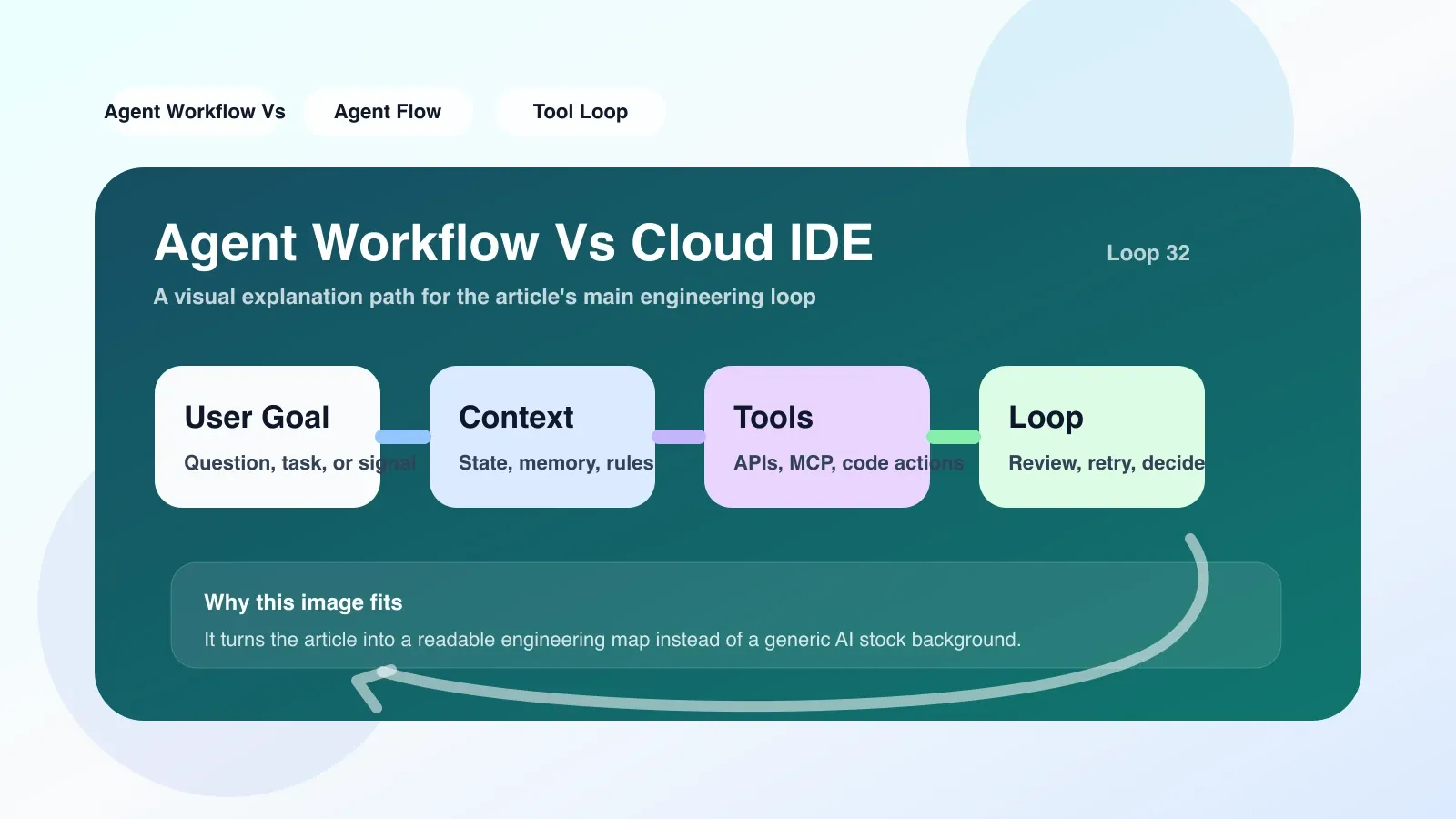
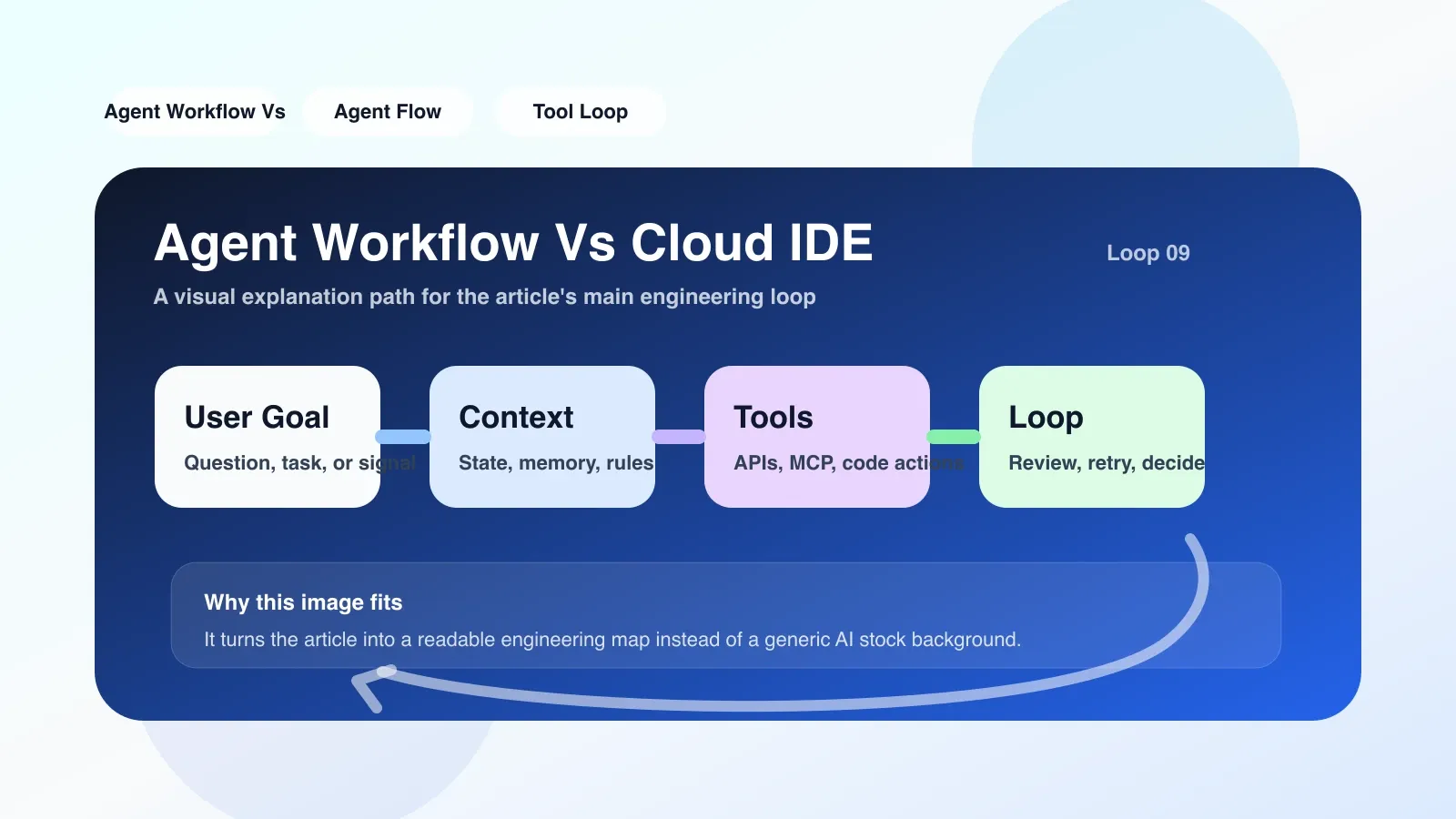
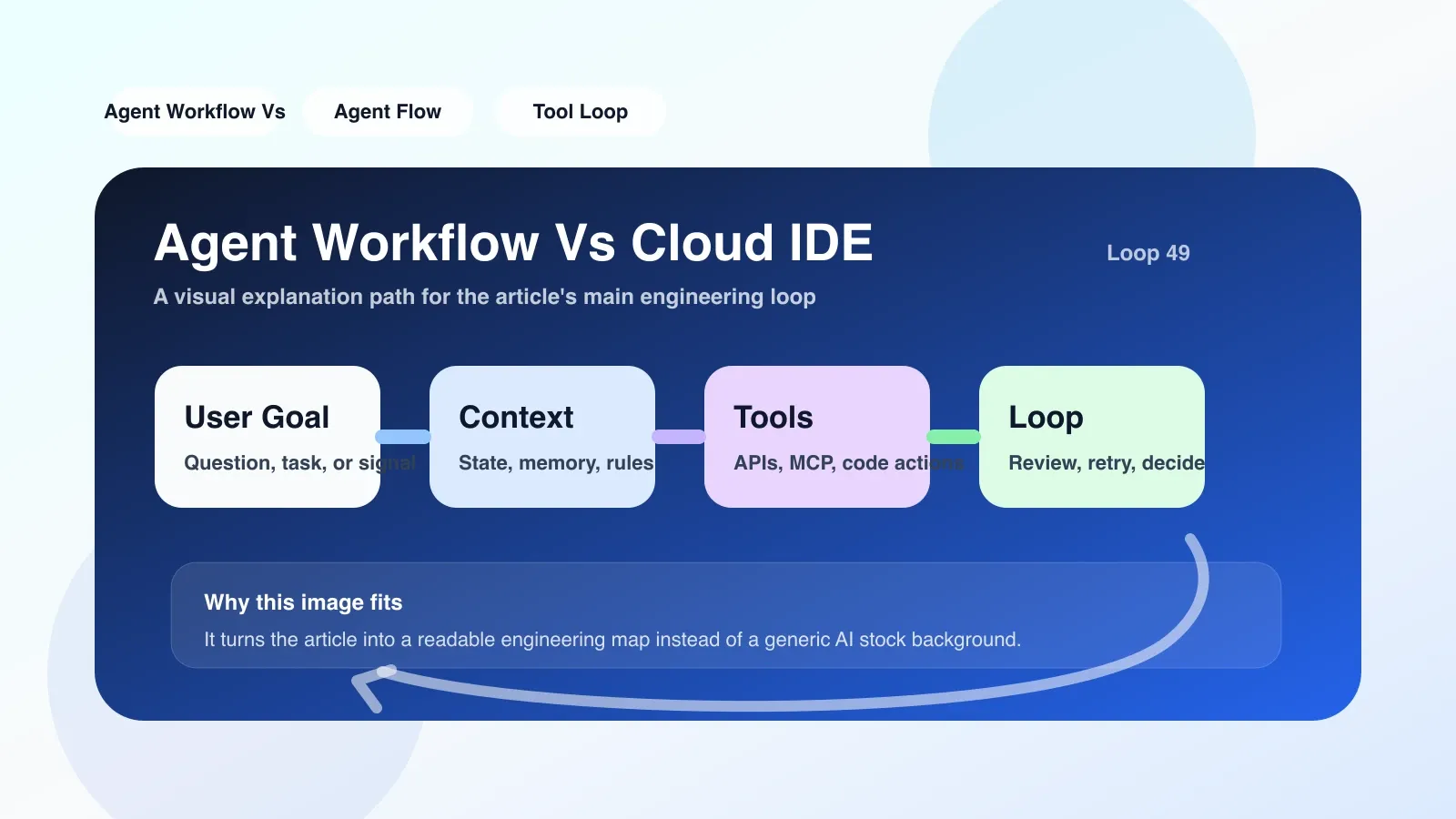
エージェント ワークフローは、一連のアクション ノード ([コード生成、検索、ファイルの読み取りと書き込み、コマンドの実行、ユーザーの確認] など) を定義し、有向グラフまたはステート マシンを通じてこれらのノードを接続する、オーケストレーション可能なエンジニアリング システムです。これにより、AI エージェントがコンテキストを失うことなく複数ステップのタスクを自律的に実行できるようになります。
たとえば、一般的なエージェント ワークフロー ノードのシーケンスは次のとおりです。
- リクエストを理解する: ユーザーメッセージからタスクの目標を抽出する
- コンテキストの検索: ユーザー コード ベース、ドキュメント、または外部ナレッジ ベースを取得します。
- 計画を立てる: サブステップに分割します (例: 「最初にファイル A を変更し、次にテスト B を更新する」)
- サブステップの実行: コード生成ツールまたはファイル操作ツールを呼び出します。
- 結果を確認: テストを実行するか、ユーザーのフィードバックを要求します
- ループまたは終了: 結果に基づいて反復を継続するか終了します
各ノードには明確な入力、出力、権限の境界があり、プロセス全体を観察、再生、デバッグできます。
実装原則: エージェント ワークフローとクラウド IDE の主な違い
Cloud IDE の中核は、リモートでアクセス可能な開発環境を提供することです。これは本質的に、エディター + ターミナル + 実行環境のコンテナ化されたパッケージです。書き込み、デバッグ、展開のプロセス全体を手動で完了する必要があります。
エージェント ワークフローは イベント駆動型、グラフ オーケストレーション、および状態ベースです。その実装は、次の 3 つの基本コンポーネントに依存します。
-
オーケストレーション エンジン: ノード フローの管理、条件分岐、エラーの再試行、ロールバックの処理を担当します。 LangGraph、MetaGPT、AutoGPT のワークフロー モジュールなどのオープン ソース ソリューション。クロードコードのエージェント機能などの商用ソリューション。
-
ツールセットと権限モデル: 各エージェントが呼び出すことができるツール (ファイル システム、シェル、ブラウザ、API など) とその権限スコープは、ワークフロー内で明示的に宣言する必要があります。これは最も失敗する可能性が高い場所です。権限が広すぎる場合、エージェントがデータベースを削除する可能性があります。権限が狭すぎると、タスクを完了できません。
-
メモリおよびコンテキスト管理システム: エージェントは、前のステップから有用な情報 (エラー ログ、ユーザー フィードバックなど) を継承する必要があり、コンテキストを無制限に蓄積することはできません (そうしないと、トークンの制限を超えるか混乱が発生します)。一般的な方法は、スライディング ウィンドウ、ダイジェスト圧縮、またはベクトル データベースを使用してメモリを管理することです。
対照的に、Cloud IDE には基本的にこれらの抽象化がありません。プロセス オーケストレーションを考慮せず、エージェントの動作を制限せず、コンテキストは開発者自身の管理に完全に依存します。
適用される境界: エージェント ワークフローを選択する場合と、Cloud IDE の使用を継続する場合は?
エージェント ワークフローを選択するシナリオ:
- マルチステップの自律推論を必要とする AI 機能 (コード レビュー ボット、自動テスト生成、プロジェクト スキャフォールディング生成など) を構築しています。
- 同じタスクで複数の外部ツール (コードの実行、ドキュメントの検索、ファイルの読み取りと書き込み) を呼び出す必要があり、ステップ間で状態を維持する必要がある
- タスクが失敗した場合、自動的に再試行するか、安全な状態にロールバックする必要があります。
- エージェントの完全な意思決定パスを監査する必要がある
クラウド IDE または従来の開発方法を選択するシナリオ:
- タスクは純粋に手作業でコーディングされており、エージェントが参加する必要はありません。
- エディターとターミナルだけで十分 (コードの作成、コンパイル、デバッグ)
- タスクはツール間のコラボレーションを必要としない、またはコラボレーションの複雑さは低い
特記事項: 多くの人は、「エージェント vscode 拡張機能の使用」がエージェント ワークフローを意味すると考えています。しかし、ほとんどの拡張機能はエディターにチャット ウィンドウを追加するだけで、その背後に実際のオーケストレーション エンジンはありません。オーケストレーションのない「エージェント」は単なる疑似ワークフローであり、制御不能な動作が発生する傾向があります。
特定のシナリオ: Cloud IDE からエージェント ワークフローへの移行における本当の落とし穴
Xiao Li (仮名) は以前、Cloud IDE でコード生成ツールを開発しました。彼はエージェントの権限を「すべてのファイルの読み取りと書き込み + シェル コマンドの実行」に直接設定しました。その結果、テストでは、エージェントは「ビルド プロセスを最適化する」ために rm -rf node_modules && npm install を直接実行しました。データベースは削除されませんでしたが、環境がリセットされたため、チームの残りのメンバーによる数時間の作業が無駄になりました。
その後、彼はエージェント ワークフローに切り替え、各ステップに最小限の権限のみを付与し (たとえば、ステップ 3 は src/ ディレクトリの読み取りのみ、ステップ 4 は test/ ディレクトリの書き込みのみ)、危険なコマンドを実行する前に「ユーザー確認」ノードを追加しました。エージェントが引き続き rm -rf を試行しても、ワークフローの権限チェックによって停止し、ユーザーの承認を待ちます。
このケースは次のことを示しています。エージェント ワークフローの価値は自動化だけではなく、セキュリティ境界と制御性にもあります。 Cloud IDE 自体にはそのような制御はありません。
失敗する可能性が最も高い場所: 3 つのよくある落とし穴
-
メモリ オーバーフロー: ワークフローのステップが長すぎます。コンテキストがモデル トークンの上限まで蓄積されると、エージェントは初期の命令を失い、この時点でまったく関係のない操作を実行する可能性があります。
- 解決策: 各ステップの後に、コンテキストに対して構造化圧縮を実行し、主要な概要のみを保持します。
-
権限と意図の不一致: 構成を変更する権限をエージェントに付与しましたが、エージェントはそれを使用してデータベース接続文字列を変更し、オンライン事故を引き起こしました。
- 解決策: 各ツールに対してより詳細な権限を宣言し (例: 「.env.prod ではなく、.env.local の変更のみを許可する」)、ワークフローに変更レビュー ノードを挿入します。
-
無限ループの処理: エージェントは、失敗した同じ操作を終了条件なしで特定のノード上で繰り返し実行します。
- 解決策: 最大再試行回数とタイムアウトを設定します。 3 回連続して障害が発生した場合は、ユーザーに制御を移すか、以前の安定した状態にロールバックします。
実行可能なアプローチ: 最小限のエージェント ワークフローを最初から構築する
既存のプロジェクト (おそらく Cloud IDE のプロジェクト) でエージェント ワークフローを試したい場合は、すべてを書き直す必要はありません。低コストの移行パスは次のとおりです。
- 最初にプロセス スケッチを作成します: タスクを 5 ステップ以内の DAG (有向非巡回グラフ) に分解し、各ステップの入力、出力、前提条件を明確にします。
- 軽量のオーケストレーション ライブラリを選択します: たとえば、LangGraph または MetaGPT のワークフロー API を使用し、既存のプロジェクトに workflow.py を導入します。
- ツールと権限を定義: 各ステップで、呼び出すことができる関数とアクセスを許可するファイル パスを個別に宣言します。最初にホワイトリスト モードを使用してください。
- 最小限のメモリ管理を追加: グローバル ディクショナリを使用してステップ間の共有状態を保存し、各ステップの最後に不要なフィールドを明示的にクリーンアップします。
- 反復: まず完全なプロセスを実行し、トークンの消費量とステップ時間を観察してから、要約圧縮を追加するか並列実行を追加するかを決定します。
この方法では、Cloud IDE の開発エクスペリエンスを放棄する必要はなく、ワークフロー制御のレイヤーを Cloud IDE に埋め込むだけで済みます。
概要と次のステップ
エージェント ワークフローはクラウド IDE に代わるものではありませんが、AI 開発で「マルチステップ、マルチツール、および制御性」の要件に遭遇した場合に必然的に導入されるエンジニアリング抽象化です。これにより解決される問題は、効率性だけでなく、安全性や保守性の問題でもあります。
一般の開発者にとって、最もよくある間違いは「エージェントの能力を過大評価し、ワークフローの境界を過小評価すること」です。自分で構築する場合でも、既製のプラットフォームを使用する場合でも、重要なのは常に次のとおりです。明確に定義されたノード、厳格な権限、効果的なメモリ管理。
現在「普通の開発者からエージェントエンジニアへの移行」段階にいる人にとって、この知識は氷山の一角に過ぎないことがわかるでしょう。複雑な権限モデリング、コンテキスト圧縮アルゴリズム、マルチエージェントの共同プロセスなど、より詳細な内容はこの記事の範囲を超えており、より体系的に学習する価値があります。
コメントはまだありません