
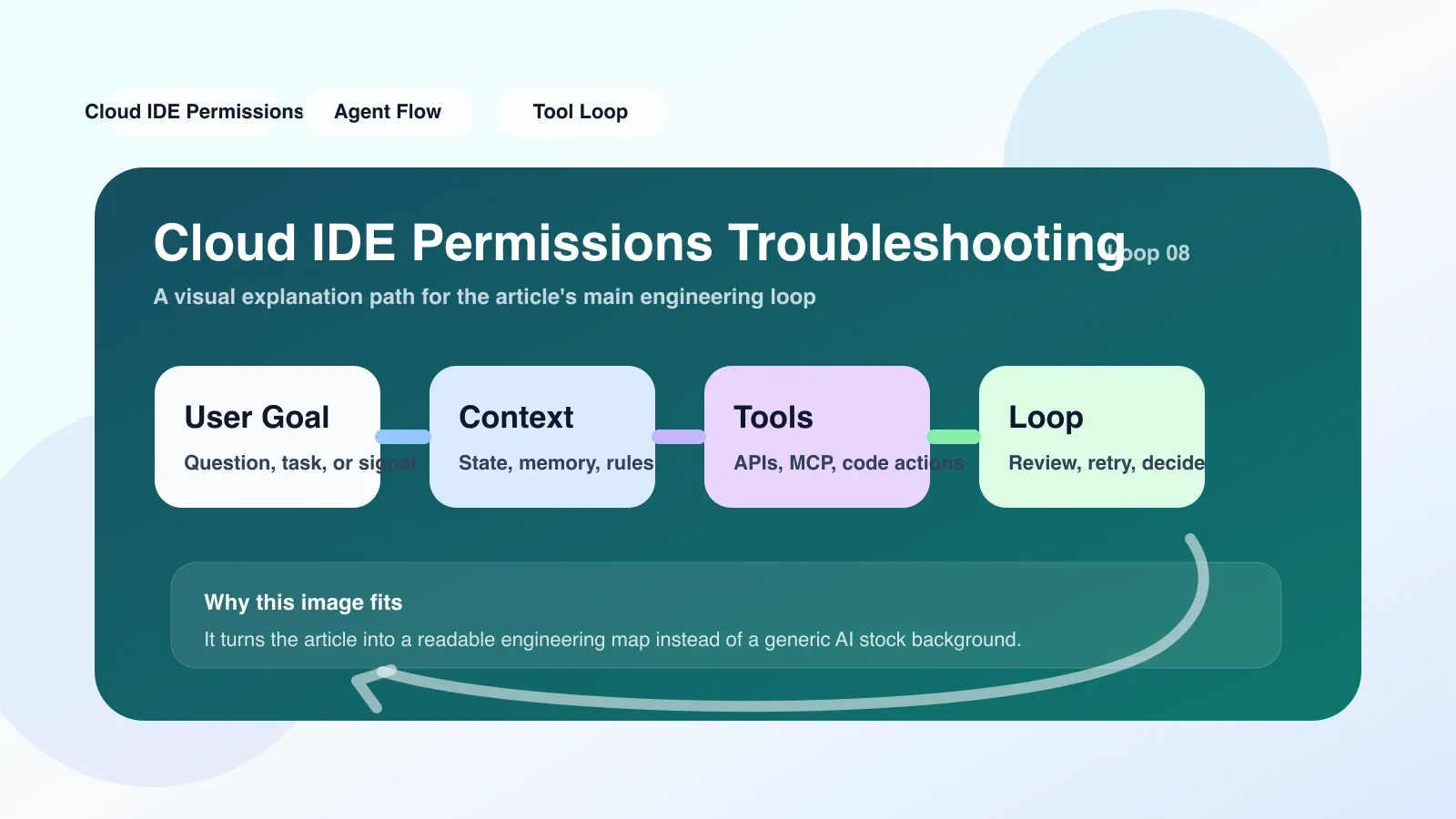
Cloud IDE 권한을 AI 코딩 워크플로에 사용하는 방법: 실행 가능한 구현 경로 집합
AI 코딩 워크플로에서 Cloud IDE 권한 문제는 가장 간과되지만 가장 큰 피해를 주는 보이지 않는 킬러입니다. 다음과 같은 상황이 발생했을 수 있습니다. 에이전트가 올바른 코드를 생성했지만 실행 중 파일 쓰기 권한으로 인해 실패했습니다. 또는 에이전트가 GitHub에 액세스할 수 있지만 푸시할 수는 없습니다. 이러한 문제는 디버깅 시간을 많이 낭비하고 "AI 자동 코딩"을 권한 수동 수정으로 전환합니다.
이 문서에서는 추상적인 개념을 다루지 않고 실제 워크플로에서 권한 문제의 표현, 문제 해결 방법 및 예방 방법을 직접적으로 해체합니다.
권한이 만료되는 곳은 어디인가요? ——AI 작업 흐름의 세 가지 민감한 사항
AI 코딩 작업 흐름에는 일반적으로 파일 작업, 명령 실행, API 호출이라는 세 가지 핵심 링크가 포함됩니다. 권한 문제로 인해 각 링크가 중단될 수 있습니다.
파일 읽기 및 쓰기 권한(가장 일반적)
에이전트가 프로젝트 구성 파일을 읽거나, 생성된 코드를 작성하거나, 종속 항목을 수정해야 하는 경우 Cloud IDE의 파일 시스템 권한 모델에 따라 액세스 가능한 경로가 결정됩니다. 예를 들어 GitHub Codespaces는 기본적으로 컨테이너 내 사용자 codespace를 사용하고 해당 홈 디렉터리 /home/codespace는 완전히 쓰기 가능하지만 /etc 및 /usr와 같은 시스템 디렉터리는 읽기 전용입니다. 에이전트가 /usr/local/bin 설치 도구에 쓰도록 구성된 경우 즉시 실패합니다.
문제 해결 방법: 터미널에서 ls -la을 실행하여 대상 디렉터리의 권한을 확인하거나, touch test.txt을 사용하여 쓰기를 테스트합니다. 실패하면 컨테이너 시작 스크립트(예: .devcontainer/devcontainer.json)에서 postCreateCommand를 확인하여 추가 볼륨이 마운트되었는지 또는 잘못된 소유자가 설정되었는지 확인하세요.
명령 실행 권한(무시하기 쉬움)
에이전트는 일반적으로 하위 프로세스를 통해 셸 명령어를 호출하며 이러한 명령어의 실행 컨텍스트는 Cloud IDE의 작업자 프로세스입니다. 작업자 프로세스 자체에 특정 명령(예: docker, pip install --global)을 실행할 수 있는 권한이 없는 경우 에이전트는 0이 아닌 종료 코드를 수신합니다. 이는 작업자 프로세스가 제한된 포드 보안 컨텍스트 내에서 실행될 수 있는 GitLab Web IDE와 같이 엄격한 샌드박스 환경에서 특히 그렇습니다.
해결책: 터미널에서 동일한 명령을 수동으로 실행하고 권한 차이를 비교하십시오. 또는 Cloud IDE의 권한 설정에서 해당 CAP(예: CAP_SYS_PTRACE)를 작업자 프로세스에 할당합니다.
외부 API 호출 권한(가장 숨겨져 있음)
AI 워크플로에서는 GitHub에 코드 푸시, 클라우드 플랫폼에 배포, CI/CD 파이프라인 트리거 등 외부 서비스 호출이 필요한 경우가 많습니다. 이러한 호출은 Cloud IDE에 내장된 인증 메커니즘을 사용합니다. 예를 들어 Codespaces는 기본적으로 GITHUB_TOKEN 환경 변수를 통해 GitHub API 액세스를 제공하지만 이 토큰의 범위는 Codespace가 생성될 때 고정됩니다. 에이전트가 다른 웨어하우스에 써야 하고 토큰에 현재 웨어하우스에 대한 읽기 및 쓰기 권한만 있는 경우 403이 반환됩니다.
확인 방법: 터미널에서 echo $GITHUB_TOKEN를 실행하여 토큰이 존재하는지 확인한 다음 curl -H "Authorization: token $GITHUB_TOKEN" https://api.github.com/user 测试可用范围。
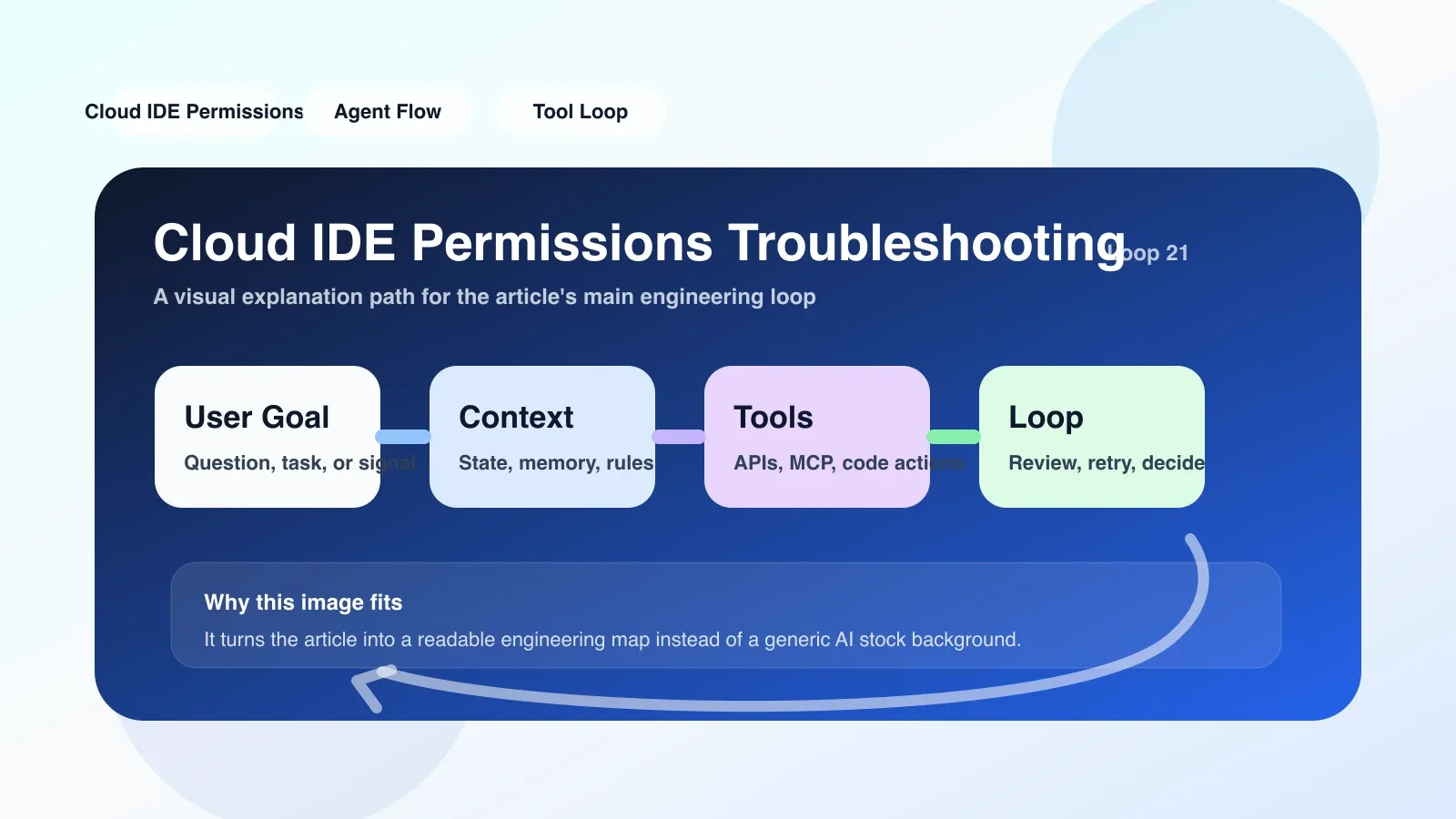
一个真实场景:Agent 在 GitLab Web IDE 中无法安装依赖
某次工作中,我需要一个 Agent 自动修复 GitLab 仓库中的漏洞。Agent 在 GitLab Web IDE 中启动,按照提示执行 pip install -r 요구사항.txt,结果报错:오류: EnvironmentError로 인해 패키지를 설치할 수 없습니다: [Errno 13] 권한이 거부되었습니다. '/usr/lib/python3.10/site-packages'。
原因:GitLab Web IDE 的工作容器使用 root 用户运行,但 Python 的系统 site-packages 目录的所有者是 root, pip가 쓰기를 시도할 때 컨테이너의 기본 umask를 사용하여 권한 오류가 발생합니다.
해결 단계:
- 컨테이너 시작 스크립트에
chown -R root:root /usr/lib/python3.10/site-packages을 추가합니다(컨테이너가 루트 사용자인 경우). - 또는
pip install --user을 사용하여 패키지를 사용자 디렉터리에 설치합니다. --user플래그를 강제로 사용하도록 에이전트 구성을 수정합니다.
이 시나리오에서 드러난 핵심 교훈은 루트 권한이 부여되더라도 파일 시스템 소유권이나 SELinux 정책으로 인해 Cloud IDE의 컨테이너화된 환경이 실패할 수 있다는 것입니다.
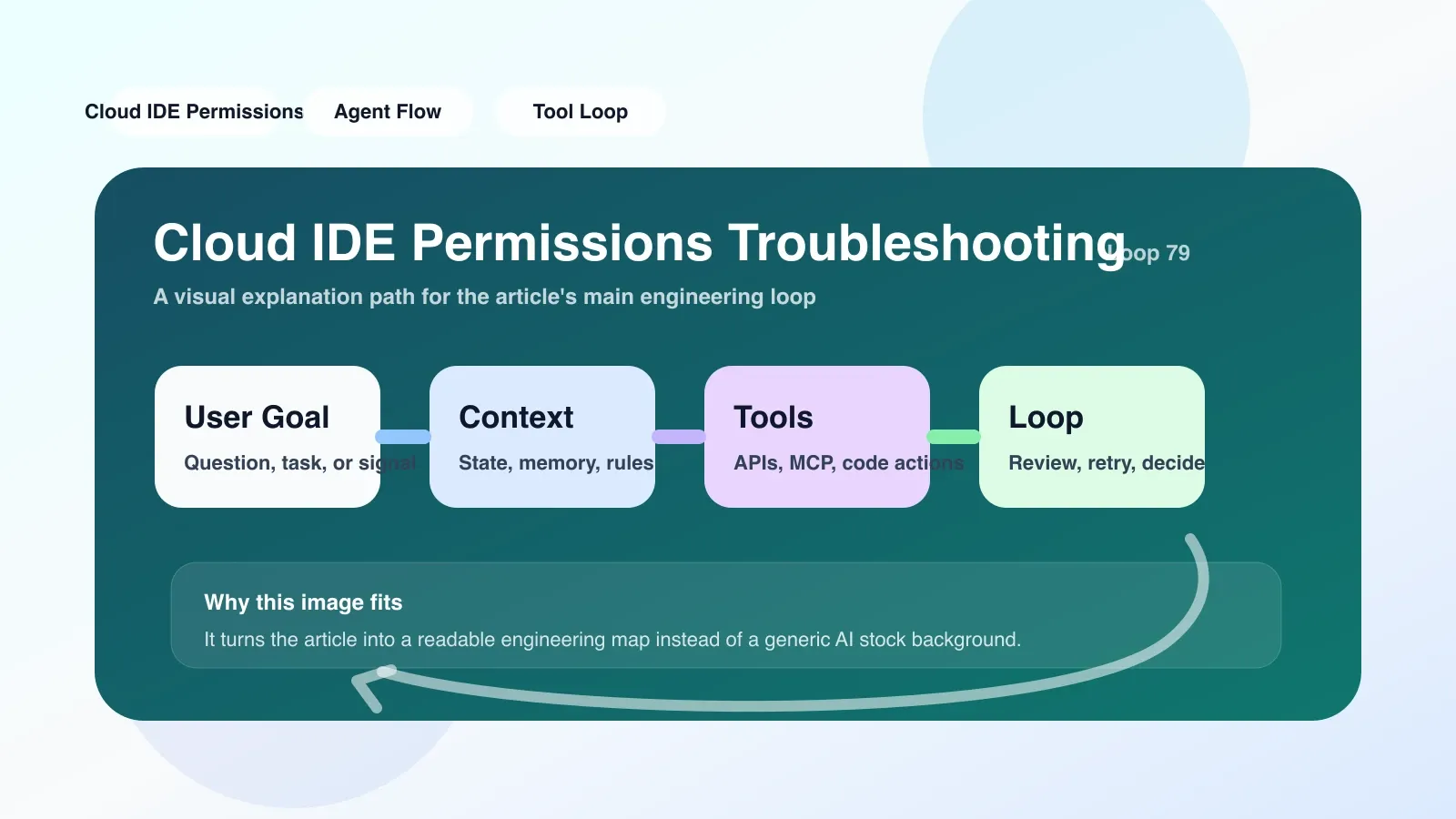
들어가기 가장 쉬운 세 가지 함정
함정 1: Cloud IDE의 '내장 토큰'을 마스터 키로 착각
AWS Cloud9, GitHub Codespaces 및 Gitpod는 모두 임시 자격 증명(예: AWS IAM 역할 또는 GitHub 토큰)을 작업 환경에 주입하지만 권한 범위가 매우 제한됩니다. 많은 사람들이 에이전트에게 $AWS_ACCESS_KEY_ID를 사용해 달라고 직접 요청하는데, 그것만으로도 충분하다고 생각합니다. 결과적으로 에이전트는 S3 버킷에 액세스할 수 없습니다. 왜냐하면 이 역할의 권한 정책은 현재 프로젝트와 관련된 리소스에 대한 액세스만 허용하기 때문입니다.
Pit 2: 컨테이너 시작 스크립트의 권한 설정을 무시합니다.
많은 Cloud IDE는 .devcontainer.json 또는 .gitpod.yml를 통해 컨테이너 실행 동작 맞춤설정을 지원합니다. 일반적인 방법은 postCreateCommand에 종속성을 설치하는 것이지만 해당 명령에 sudo 권한(예: sudo apt-get install)이 필요하고 컨테이너 기본 사용자에게 sudo 권한이 없거나 비밀번호가 없으면 실패합니다.
Pit 3: 에이전트의 영구 상태 디렉터리 권한이 일치하지 않습니다.
AI 인코딩 에이전트는 일반적으로 작업 디렉터리에 세션 상태, 캐시 또는 임시 파일을 저장합니다. 에이전트가 루트 사용자로 이러한 파일을 생성하고 루트가 아닌 사용자로 후속 상호 작용(예: 수동 편집)을 수행하면 권한 오류가 발생합니다.
해결 방법: 에이전트 구성에서 지속성 디렉터리를 명시적으로 지정하고 모든 관련 사용자가 해당 디렉터리를 읽고 쓸 수 있는지 확인하십시오. 일반적인 방법은 /tmp/agent-state을 사용하고 0777 권한을 설정하는 것입니다.
실행 가능한 문제 해결 및 마이그레이션 체크리스트
AI 워크플로에서 권한 문제가 발생하면 다음 단계별 체크리스트를 따르세요.
- Cloud IDE 유형 및 권한 모델 확인: Codespaces(컨테이너 사용자 codespace 사용), Gitpod(gitpod 사용자 사용, sudo에 필요한 비밀번호) 또는 Cloud9(AWS SSM 사용, 인스턴스 역할은 EC2에 의해 결정됨)입니까? 플랫폼마다 이를 다르게 처리합니다.
- 작업자 프로세스 사용자 확인: 터미널에서
whoami또는id을 실행합니다. 루트인 경우 대부분의 파일 시스템에 쓰기가 가능하지만 시스템 디렉터리는 제한될 수 있습니다. 일반 사용자인 경우 홈 디렉터리 외부에 제한이 있을 수 있습니다. - 기본 작업 테스트: 에이전트가 터미널에서 수행해야 하는 파일 읽기 및 쓰기, 명령 실행, API 호출을 수동으로 실행하고 성공 및 실패를 기록합니다.
- 환경 변수에서 자격 증명 보기: GitHub 토큰, AWS 자격 증명 등의 경우 권한 범위를 확인합니다. 충분하지 않은 경우 더 큰 범위의 토큰을 수동으로 구성해야 합니다.
- 컨테이너 시작 스크립트 수정:
.devcontainer/devcontainer.json및postCreateCommand에 디렉터리 생성, 소유권 변경, 종속성 설치 등 필요한 권한 조정을 추가합니다. - 에이전트 구성 파일 업데이트: 에이전트가 잘못된 기본값을 사용하는 것을 방지하기 위해 작업 디렉터리, 임시 디렉터리 및 자격 증명 소스를 지정합니다.
- 변경 사항 다시 테스트 및 기록: 각 수정 후 에이전트의 주요 작업을 다시 실행하여 문제가 해결되었는지 확인합니다.
체크리스트를 따른 후에도 문제가 지속되면 Cloud IDE 플랫폼의 샌드박스 제한(예: 하위 프로세스에 대한 GitLab Web IDE의 엄격한 제한) 때문일 수 있습니다. 이 경우 대안을 고려해야 합니다.
- 대안 1: Cloud IDE의 권한 경계를 우회하여 로컬 개발 환경 또는 자체 호스팅 Runner로 전환합니다.
- 대안 2: 원격 SSH 모드를 사용하여 Cloud IDE를 완전히 제어할 수 있는 서버에 연결합니다.
- 대안 3: 런타임 권한 문제를 방지하기 위해 에이전트의 중요한 작업(예: 시스템 패키지 설치)을 Dockerfile로 캡슐화하고 컨테이너가 빌드될 때 완료합니다.
이러한 세부 사항이 AI를 사용하여 자동화할 수 있는지 여부를 결정하는 이유
권한 문제는 사소해 보일 수 있지만 작업 흐름이 시작되기 전에 체계적으로 확인하지 않으면 AI 에이전트가 자주 실패하게 되어 "AI 자동 인코딩"에 대한 신뢰를 잃게 됩니다. 대신, 문제 해결 및 Cloud IDE 권한 구성을 익히면 에이전트가 자동화된 팀 구성원처럼 원활하게 실행될 수 있습니다.
실제로 기존 개발에서 AI 엔지니어링으로 전환한 많은 개발자는 첫 달에 권한 문제로 어려움을 겪었습니다. 이러한 권한 실패를 신속하게 찾아 해결할 수 있다면 에이전트 엔지니어링의 중요한 임계값을 넘은 것입니다.
아직 댓글이 없습니다