
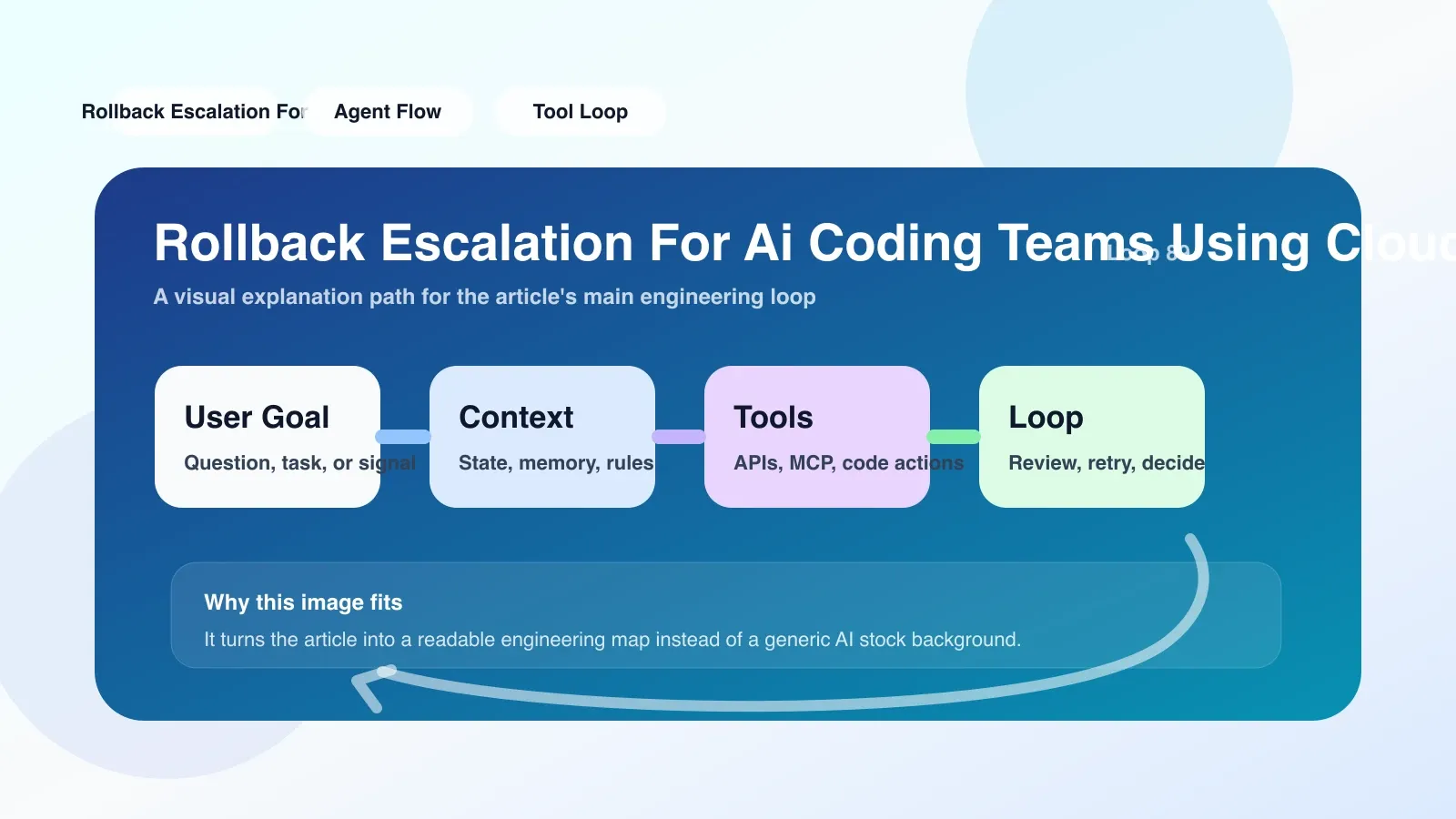
Cloud IDE의 롤백 업그레이드가 기존 환경보다 까다로운 이유
AI 프로그래밍 팀은 Cloud IDE에서 작업합니다. 즉, 개발 환경, 종속성, 모델 구성이 모두 원격 서버에서 실행됩니다. 잘못된 종속성 업데이트 또는 모델 매개변수 조정으로 인해 전체 팀의 작업 흐름이 중단될 수 있습니다. 로컬 환경과 달리 Cloud IDE의 구성 변경은 모든 공동작업자에게 영향을 미치는 경우가 많으며 롤백은 더 이상 'ctrl+Z'만큼 간단하지 않습니다.
롤백 에스컬레이션은 환경 변경으로 인해 연속적인 오류가 발생하는 경우 팀이 시스템을 알려진 안정적인 상태로 빠르고 체계적으로 복원할 수 있음을 의미합니다. 이는 기본적인 작업처럼 들리지만 Cloud IDE 시나리오에서는 권한 모델, 공유 구성, 자동화된 파이프라인이 모두 장애물이 될 수 있습니다.
핵심 메커니즘: 스냅샷에서 코드 수준 복구까지
1. 환경 스냅샷 및 버전 관리
Cloud IDE 플랫폼(예: GitHub Codespaces, Gitpod)은 환경 스냅샷 기능을 제공하는 경우가 많습니다. 수동으로 시작되거나 트리거될 때마다 현재 환경의 전체 상태(패키지 버전, 시스템 구성, 설치된 도구 포함)를 저장할 수 있습니다. 롤백의 핵심은 기록 스냅샷을 선택하고 환경을 재구축하는 것입니다.
구체적인 접근 방식: 팀은 CI/CD 파이프라인에 "환경 스냅샷 태그"를 추가하고 각 주요 변경 전에 수동으로 표시합니다. 예를 들어 Python 종속성을 업데이트하거나 모델 추론 매개변수를 조정하기 전에 ide snapshot create --tag v1.0-stable을 실행하세요.
2. 코드로 구성 파일
환경 구성(Devcontainer, Dockerfile, 요구사항.txt)을 Git 관리에 통합합니다. 롤백할 때 이전 안정 버전의 구성 파일을 직접 확인하고 Cloud IDE 재구축을 시작하세요. 이는 복원되는 파일을 정확하게 제어할 수 있으므로 플랫폼 스냅샷에 의존하는 것보다 더 유연합니다.
중요: 구성 파일에 하드코딩된 임시 경로나 키가 포함되어 있지 않은지 확인하세요. 그렇지 않으면 롤백 후 잘못된 자격 증명으로 인해 시작되지 않을 수 있습니다.
3. 자동 롤백 스크립트
Cloud IDE의 API를 사용하여 롤백 프로세스를 자동으로 실행하는 스크립트를 작성합니다. 예를 들어 모델 평가 지표가 임계값을 초과하는 것으로 감지되면 자동으로 트리거됩니다.
- 현재 환경에서 AI 추론 서비스를 일시 중지합니다.
- Git 기록에서 안정적인 구성 파일 복원
- 환경을 재구축하고 회귀 테스트를 실행합니다.
- 회귀 테스트 통과 후 팀에 통보
한 가지 쉬운 실패: AI 모델 버전이 코드 버전과 동기화되지 않았습니다. 모델 가중치는 외부 저장소(예: S3)에 저장됩니다. 환경이 롤백된 후 코드 버전이 이전 버전으로 롤백되지만 모델 가중치가 업데이트되어 API 비호환성이 발생할 수 있습니다. 해결책은 환경 스냅샷이나 구성 맵에 모델 버전을 포함하는 것입니다.
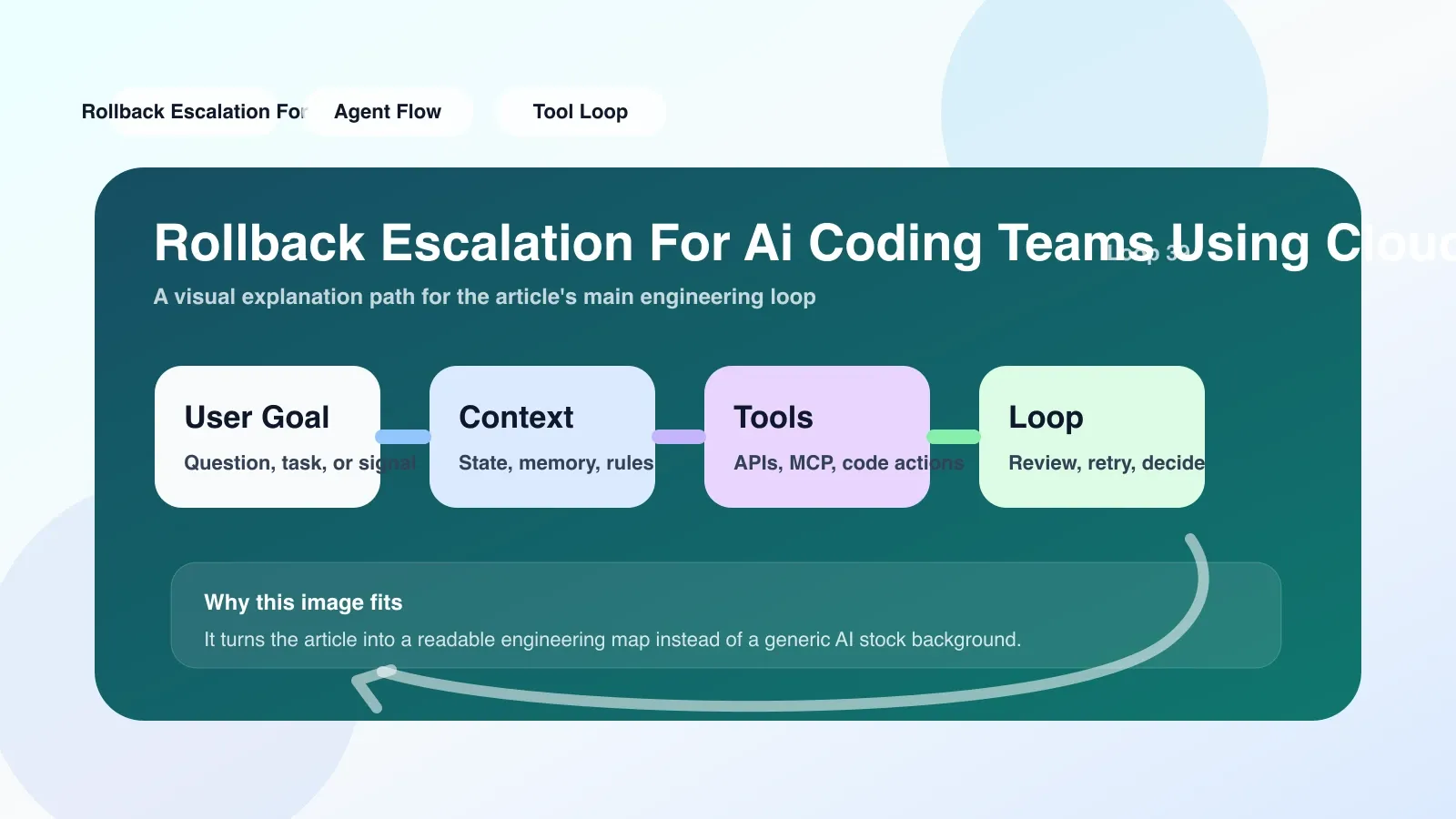
작업 단계: 일반적인 롤백 업그레이드
시나리오: AI 프로그래밍 팀이 Cloud IDE에서 코드 생성 에이전트를 개발합니다. 종속성 업그레이드(변환기 라이브러리를 4.30에서 4.35로 업그레이드)로 인해 에이전트에서 생성된 코드의 품질이 저하되었으며 일부 함수 호출에서 오류가 보고되었습니다. 롤백해야 합니다.
1단계: 영향 범위를 빠르게 평가 팀 합의: 환경 문제가 발생하면 먼저 Cloud IDE의 실행 로그와 모델 응답 로그를 확인하세요. 개별 사용자만 영향을 받는 경우 모든 사용자에 대해 롤백이 필요하지 않을 수 있습니다. 공유 환경이 전체적으로 실패하면 즉시 롤백을 시작해야 합니다.
2단계: 롤백 기준선 확인 마지막 안정적인 Git 커밋 해시 또는 해당 환경 스냅샷 ID를 찾습니다. 팀에서 표시하지 않으면 Git 로그에서 마지막 일반 커밋을 찾을 수 있습니다.
3단계: 롤백 수행
- 옵션 A(플랫폼 스냅샷): Cloud IDE 관리 백그라운드에서 해당 스냅샷을 선택하여 재구축을 트리거합니다.
- 옵션 B(구성 복원):
git checkout <stable-commit> -- .devcontainer/ requirements.txt, 그런 다음ide rebuild를 트리거합니다. - 옵션 C(자동화 스크립트):
./rollback.sh --target v1.0-stable을 실행합니다.
4단계: 안정성 확인 롤백 후 이전에 정의된 회귀 테스트 스위트를 실행하십시오. 업데이트 패키지와 관련된 기능을 테스트하는 데 중점을 둡니다. 테스트가 통과되면 환경을 "안정적"으로 표시합니다.
5단계: 검토
문제의 근본 원인을 문서화합니다(예: 변환기 4.35에서 generate 메서드의 기본 매개 변수가 변경됨). 팀의 런북에 이 롤백 환경을 추가하고 CI에 "종속성 호환성 검사" 단계를 추가하는 것을 고려해보세요.
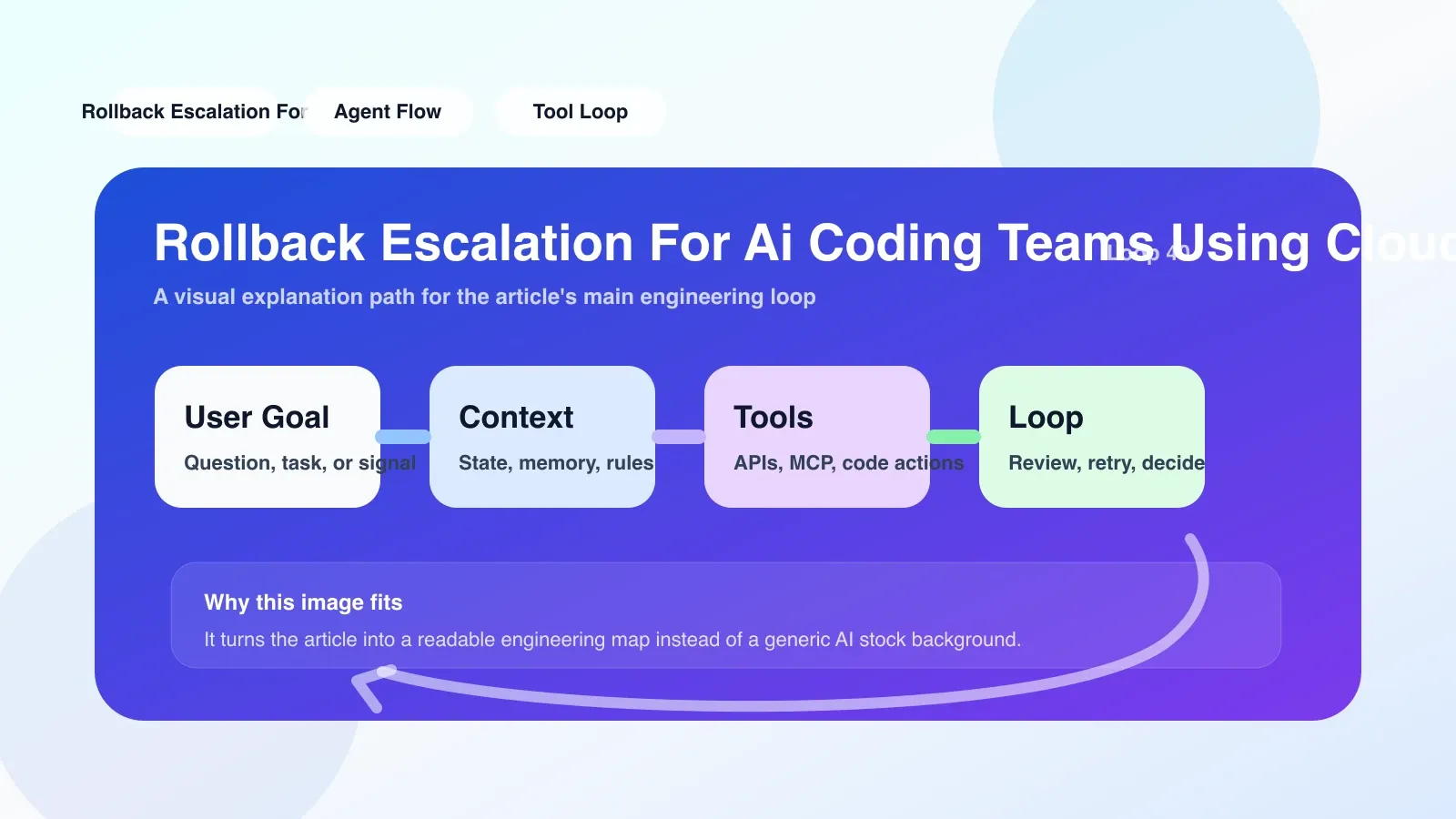
가장 흔한 오해
오해 1: 롤백이 코드 복원을 의미한다고 생각
코드 복원만 가능하며 환경 재구성은 불가능합니다. 예를 들어 git revert 종속 항목만 변경되었지만 Cloud IDE는 여전히 이전 종속 항목을 실행하고 있습니다. 실제로는 여전히 실패할 것입니다. 환경 재구축은 수동으로 시작하거나 수행해야 합니다pip install -r requirements.txt.
신화 2: 구성을 백업하지 않고 플랫폼 스냅샷에 의존 플랫폼 스냅샷은 자동으로 만료되어 삭제되거나 스냅샷 자체가 손상될 수 있습니다. 항상 코드로 구성 저장소의 복사본을 백업으로 보관하세요. 스냅샷을 사용할 수 없게 되면 Git을 통해 복원할 수 있습니다.
오해 3: 모델과 환경 간의 결합을 무시함 AI 프로그래밍 팀에서 흔히 저지르는 실수: 환경은 롤백되지만 모델 가중치는 여전히 새 버전에 있습니다. 일관되지 않은 모델 동작으로 이어집니다. 팀은 환경 구성에서 모델 버전 번호를 지정하고 롤백 시 모델 버전을 복원해야 합니다.
오해 4: 롤백 후 팀에 알리는 것을 잊어버렸다 롤백 후에도 다른 공동 작업자가 이전 버전 환경에서 계속 작업하여 불일치가 발생할 수 있습니다. "환경이 v1.0-stable로 롤백되었습니다. 작업 공간을 다시 구축하십시오"라는 메시지가 IM 그룹을 통해 알림을 받아야 합니다.
실패 시 대체 계획
롤백 자체가 실패하는 경우(예: 플랫폼 스냅샷이 손상되거나 Git 기록을 덮어쓰는 경우) 팀에는 다음 백업 수단이 필요합니다.
- 처음부터 다시 빌드: 전체 Dockerfile 및 설정 스크립트를 사용하여 기본 이미지에서 환경을 다시 빌드합니다. 이는 Dockerfile에 외부 종속성이 손상되지 않았는지 확인하는 데 필요합니다.
- 일시적으로 로컬 IDE + 원격 인터프리터 사용: 개발자가 로컬 VS Code로 전환하고 Cloud IDE의 원격 커널에 연결하여 핵심 작업이 중단되지 않도록 합니다.
- 이전 준안정 버전으로 롤백: 현재 안정 버전을 사용할 수 없는 경우 기능이 저하되더라도 이전 버전으로 대체합니다.
가장 중요한 것은 팀이 롤백 프로세스를 정기적으로 연습하고, 플레이북이 효과적이며, 롤백을 실행할 권한이 있는 사람이 누구인지 모두가 알 수 있도록 해야 한다는 것입니다.
아직 댓글이 없습니다